
Для того чтобы добавить пункт ПВЗ в сервис Ivideon и дать доступ к нему Wildberries, вам потребуется доступ в аккаунт Ivideon и приложение Мой ПВЗ.
Шаг 1. Создайте или настройте объект «Пункт выдачи заказов»
Если объект ранее НЕ был создан:
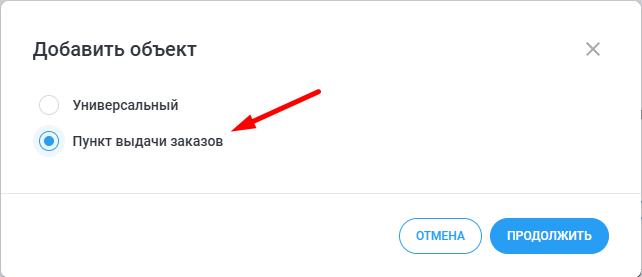
1. В личном кабинете Ivideon перейдите на вкладку Объекты. Нажмите кнопку Добавить объект и выберите тип объекта — «Пункт выдачи заказов». | 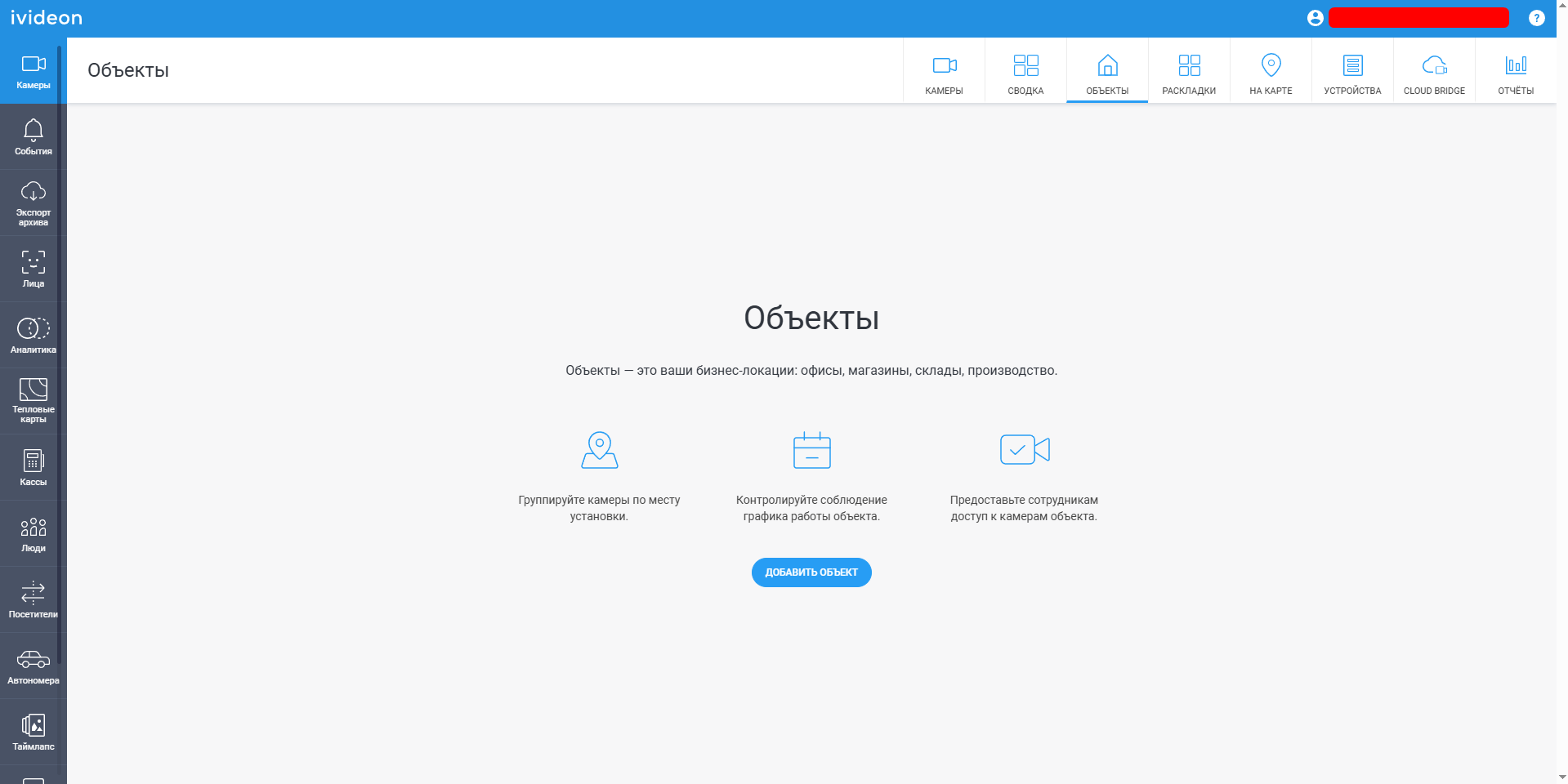 |
 | |
2. Заполните обязательные поля:
Нажмите кнопку «Добавить объект». * найти Идентификатор ПВЗ можно в личном кабинете Мой ПВЗ: Авторизуйтесь в личном кабинете по ссылке my-pvz.wb.ru и откройте раздел Видеонаблюдение. Скопируйте только цифры идентификатора, без букв ID. 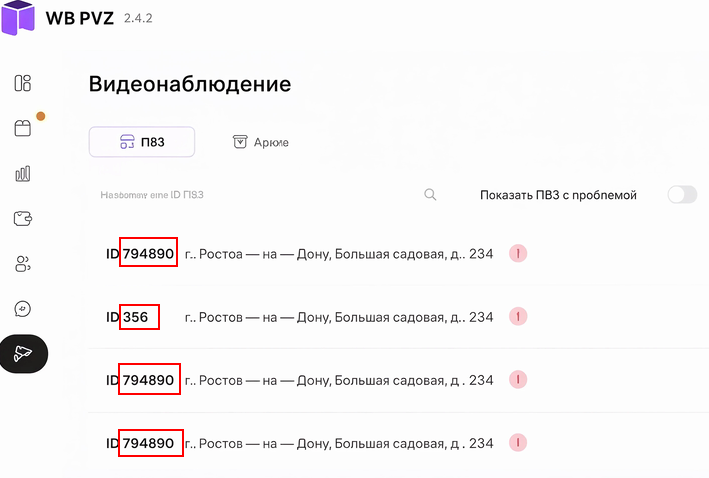 Идентификатор ПВЗ после сохранения изменить нельзя. API-ключ будет сгенерирован только при корректном заполнении всех полей. | 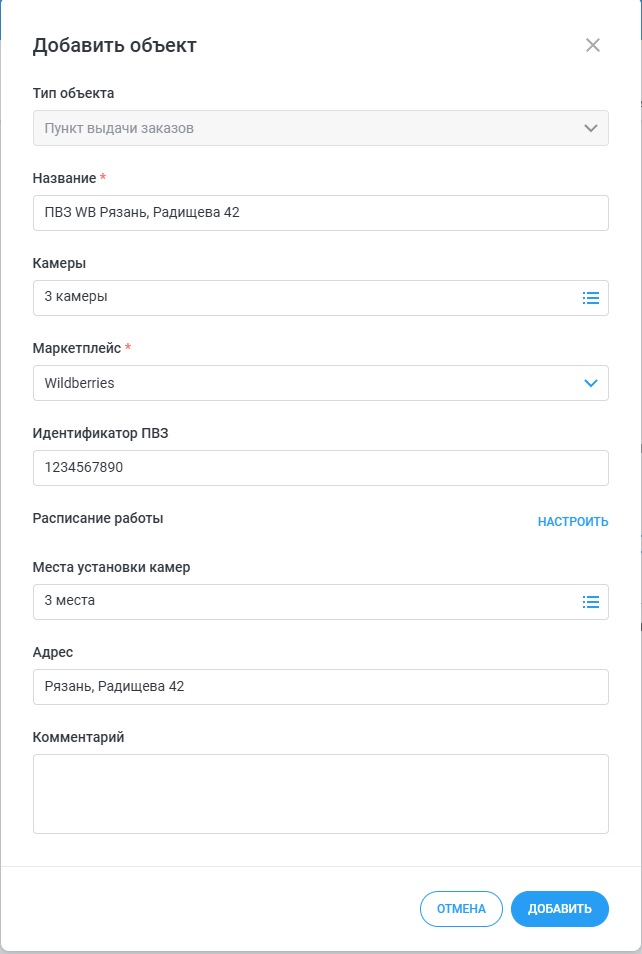 |
3. После создания объекта система автоматически сгенерирует API-ключ. Скопируйте ключ, поставьте галочку «Я скопировал ключ» и нажмите «Закрыть». | 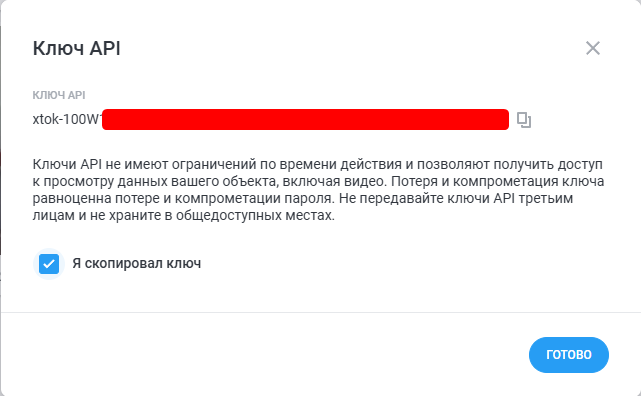 |
Если объект ранее уже был создан:
1. В личном кабинете Ivideon перейдите на вкладку Объекты. Нажмите на кнопку с тремя точками рядом с нужным объектом, в открывшемся меню настроек выберите пункт Редактировать. | 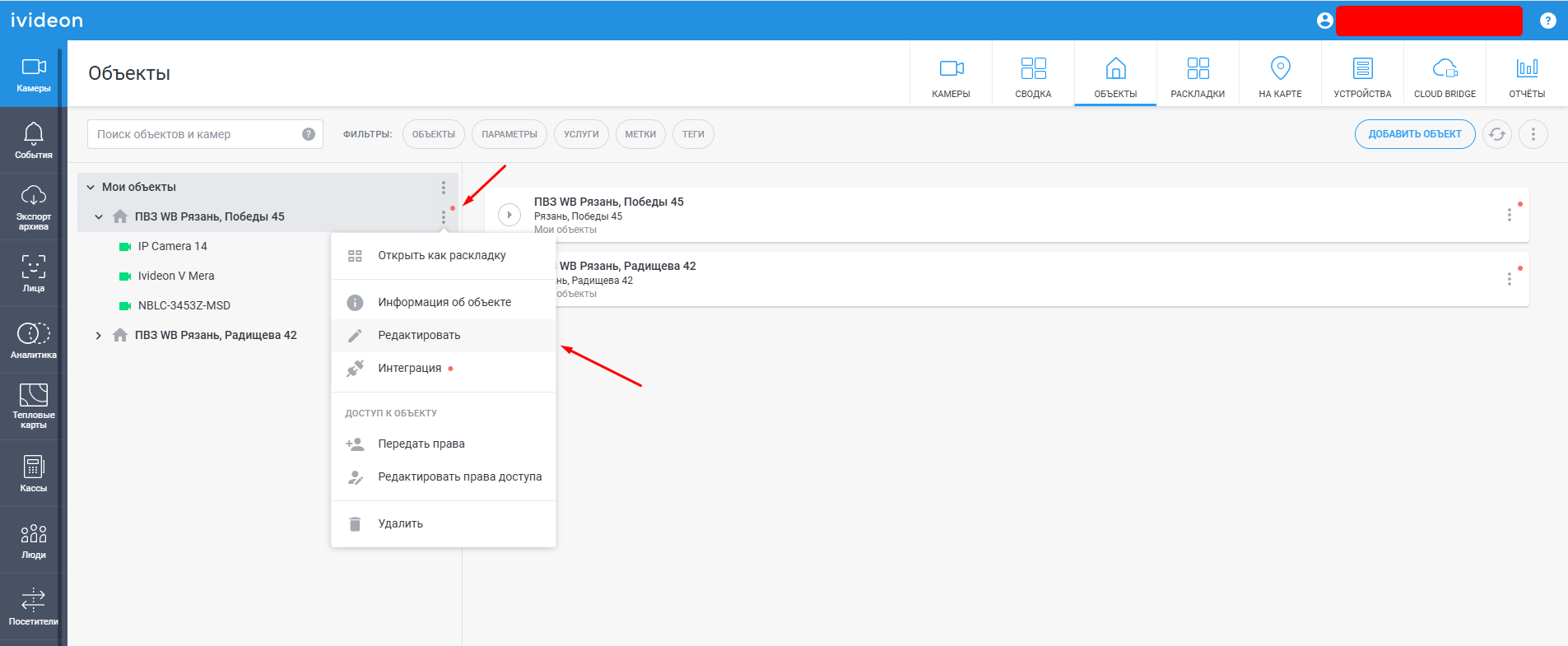 |
2. Заполните обязательное поле Идентификатор ПВЗ* - это ID, выданный Wildberries. Нажмите кнопку Сохранить. * найти Идентификатор ПВЗ можно в личном кабинете Мой ПВЗ: Авторизуйтесь в личном кабинете по ссылке my-pvz.wb.ru и откройте раздел Видеонаблюдение. Скопируйте только цифры идентификатора, без букв ID. Идентификатор ПВЗ после сохранения изменить нельзя. Проверьте его перед добавлением. | 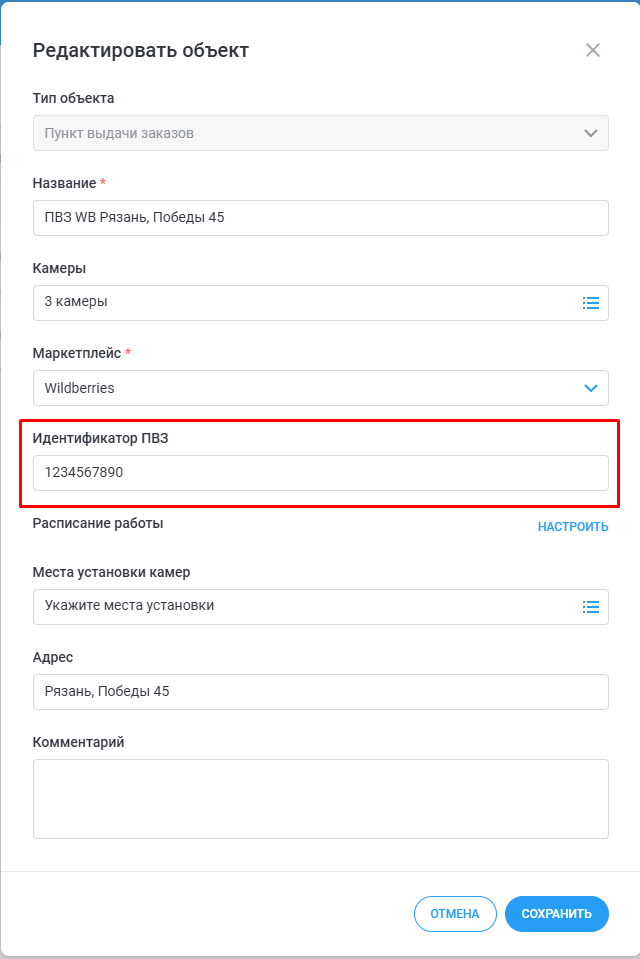 |
3. После обновления параметров объекта система автоматически сгенерирует API-ключ. Скопируйте ключ, поставьте галочку «Я скопировал ключ» и нажмите «Закрыть». | |
Ключ API создаётся заново для каждого нового объекта.
Если вы удалили объект и создали новый — даже с тем же названием, ID ПВЗ и камерами — старый ключ не подойдёт. Wildberries не сможет получить доступ к вашему объекту, пока вы не передадите новый ключ.
Когда создадите объект заново, скопируйте новый ключ API и передайте его в Wildberries — подробные шаги описаны в Шаге 1 и Шаге 2.
Не передавайте ключ третьим лицам и не храните в общедоступных местах — это равноценно передаче пароля от аккаунта. Ключ даёт доступ к просмотру данных объекта, включая видео.
Шаг 2. Пройдите валидацию ПВЗ
Скопированный API-ключ необходимо передать в кабинет Мой ПВЗ (на стороне Wildberries) вместе с идентификатором ПВЗ. Это действие выполняется не в Ivideon, а в системе Wildberries.
После передачи ключа в Wildberries, статус в Информации об объекте изменится автоматически:
Значение статусов ID ПВЗ
Валидация | Ожидает проверки (исходный статус) | 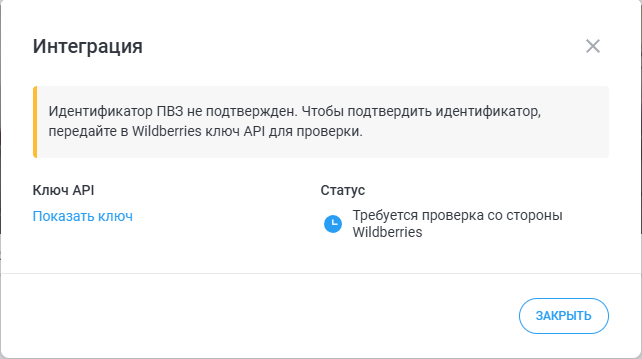 |
Валидация пройдена | ✅ Всё успешно, интеграция работает |  |
Валидация не пройдена При ошибке валидации необходимо заново создать объект и указать правильный идентификатор:
Напоминаем, что изменить идентификатор ПВЗ в уже созданном объекте невозможно. | ❌ Неверный ID ПВЗ — создайте объект заново | 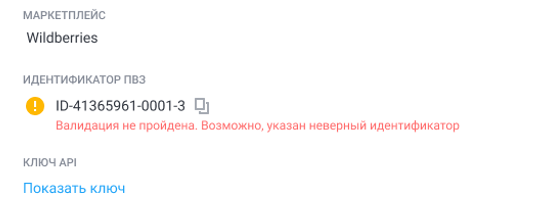 |
Wildberries отозвал токен Для уточнения статуса токена необходимо обратиться напрямую в поддержку Wildberries. | Доступ отозван со стороны Wildberries | 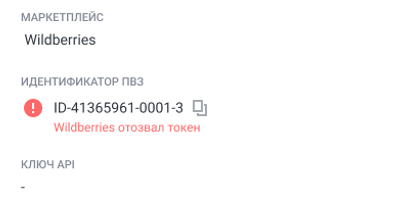 |
Как повторно посмотреть API-ключ
Если вы потеряли или забыли ключ, доступ к нему можно получить в любой момент:
1. Откройте карточку объекта. 2. В разделе «Информация об объекте» нажмите «Показать ключ». 3. Введите пароль от аккаунта Ivideon для подтверждения. 4. Ключ снова будет показан на экране. |