
Для чего нужна регистрация?
Чтобы подключать и просматривать камеры, вам понадобится аккаунт Ivideon. Регистрация занимает меньше минуты — после неё вы сразу попадёте в личный кабинет и сможете начать работу.
Для создания аккаунт Ivideon потребуется действующий email и номер телефона. Для регистрации, пожалуйста следуйте инструкциям:
Как создать новый аккаунт Ivideon?
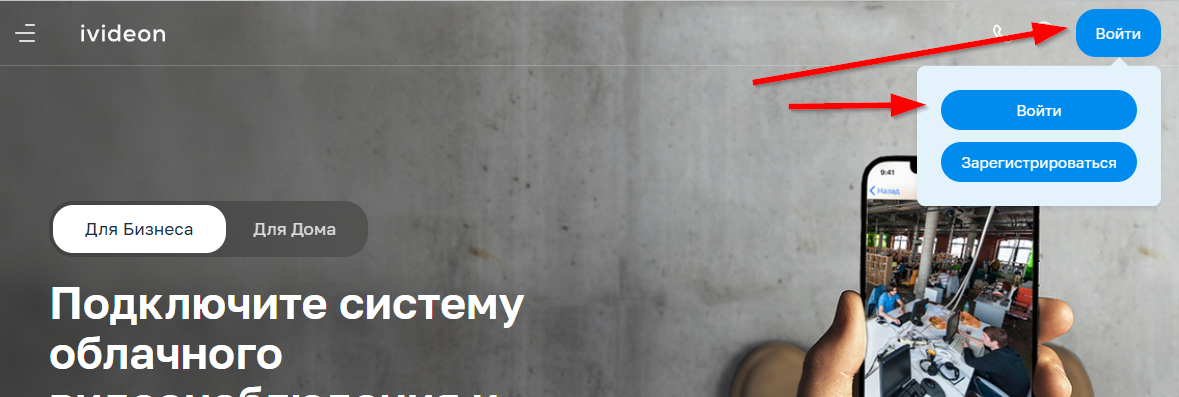
1. На главной странице ru.ivideon.com нажмите кнопку Войти в верхнем правом углу. 2. В появившемся списке нажмите кнопку Зарегистрироваться. | 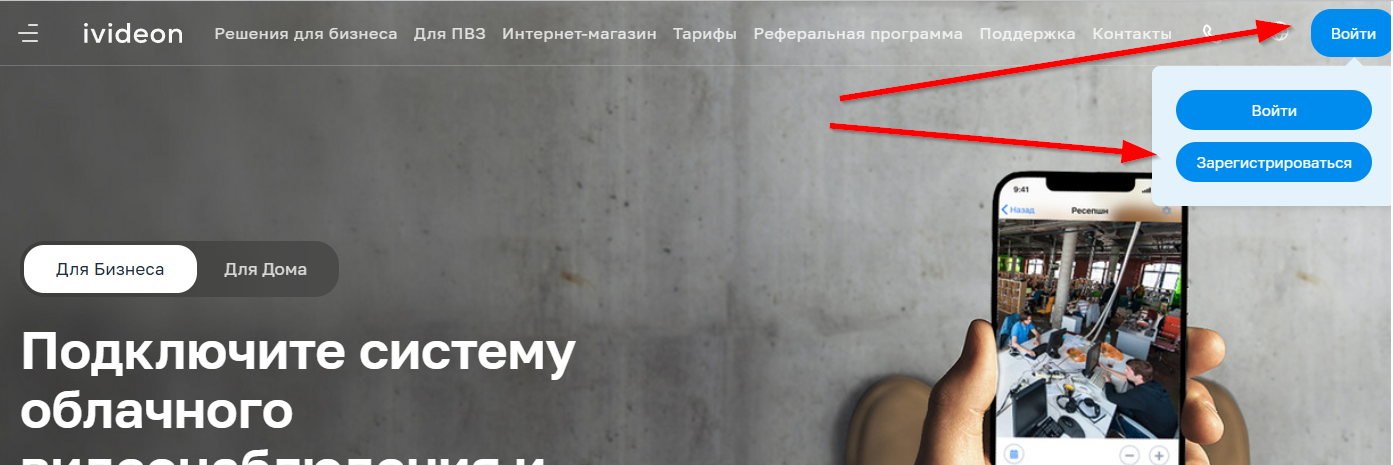 |
3. На странице регистрации заполните поля:
4. Примите условия, поставив галочку в поле Я принимаю «Условия обслуживания» и «Политика конфиденциальности». 5. Нажмите кнопку «Зарегистрироваться». После этого вы сразу попадёте в личный кабинет. Ничего дополнительно нажимать не нужно. | 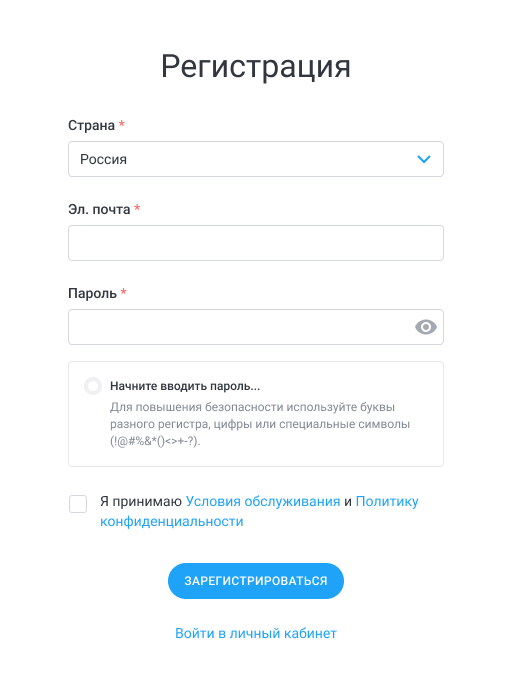 |
6. Укажите номер телефона. Он будет использован для защиты аккаунта - на него будут высылаться коды для авторизации. Указанный номер хранится в зашифрованном виде и не передается третьим лицам. | 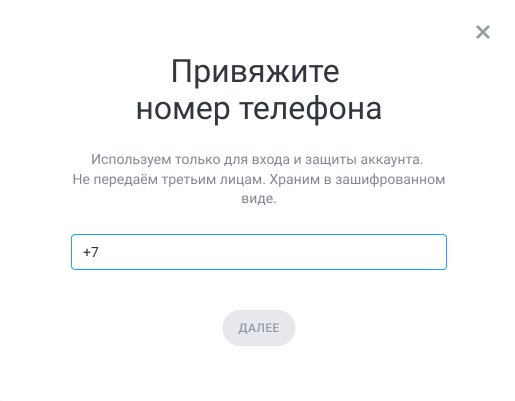 |
7. Для подтверждения привязки номера телефона введите пароль от аккаунта еще раз и нажмите Подтвердить. | 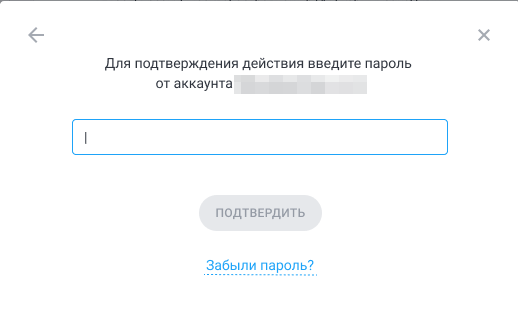 |
8. На указанный номер телефона будет направлен код подтверждения. Укажите его в открывшемся окне и нажмите Подтвердить. | 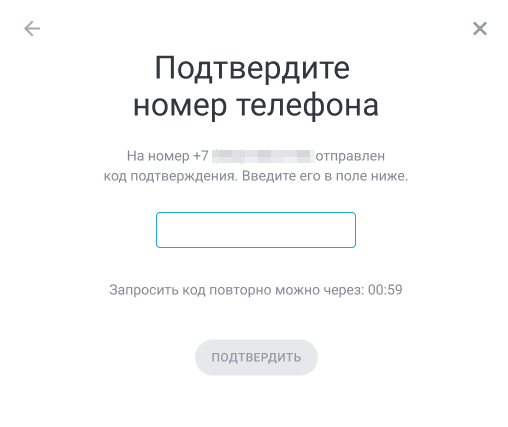 |
Готово! Номер телефона успешно подтвержден и откроется главная страница личного кабинета. | 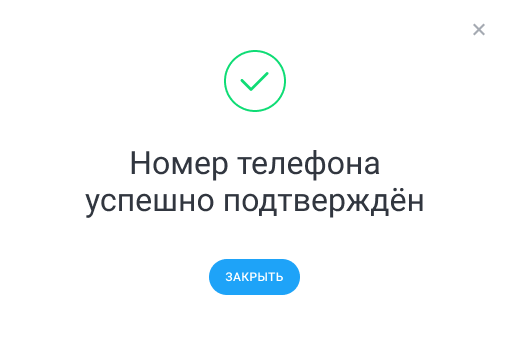 |
Для того чтобы авторизоваться в аккаунт Ivideon, нужны данные от аккаунта (логин/пароль) и доступ к указанной почте/номеру телефона для подтверждения авторизации. Чтобы войти в аккаунт, пожалуйста следуйте инструкциям:
Как войти в существующий аккаунт Ivideon?
1. На главной странице ru.ivideon.com нажмите кнопку Войти в верхнем правом углу
|  |
2. В открывшемся окне введите:
Пароль — от аккаунта. 3. Нажмите «Войти». После этого вы попадёте в личный кабинет, где будут все добавленные камеры. | 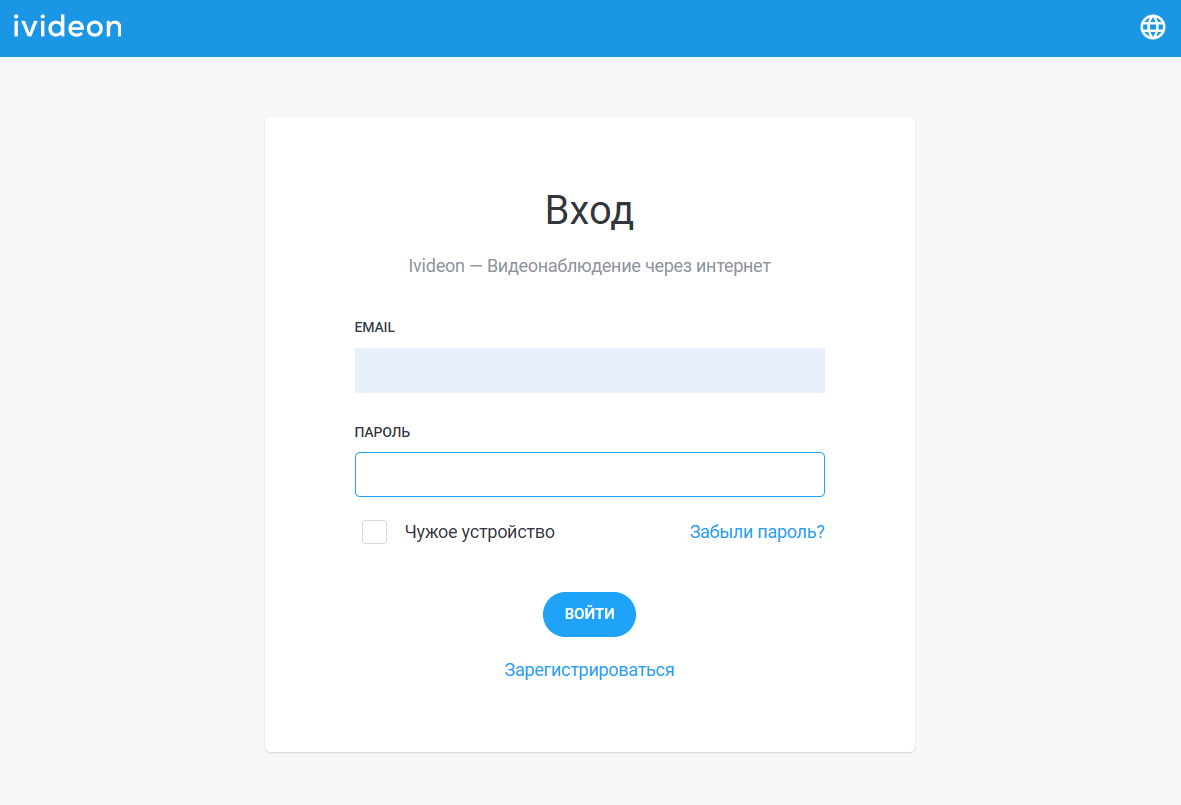 |
4. Выберите способ получения кода подтверждения: по СМС (на указанный ранее номер телефона) или по почте (код будет направлен на почту аккаунта). Нажмите Подтвердить. | 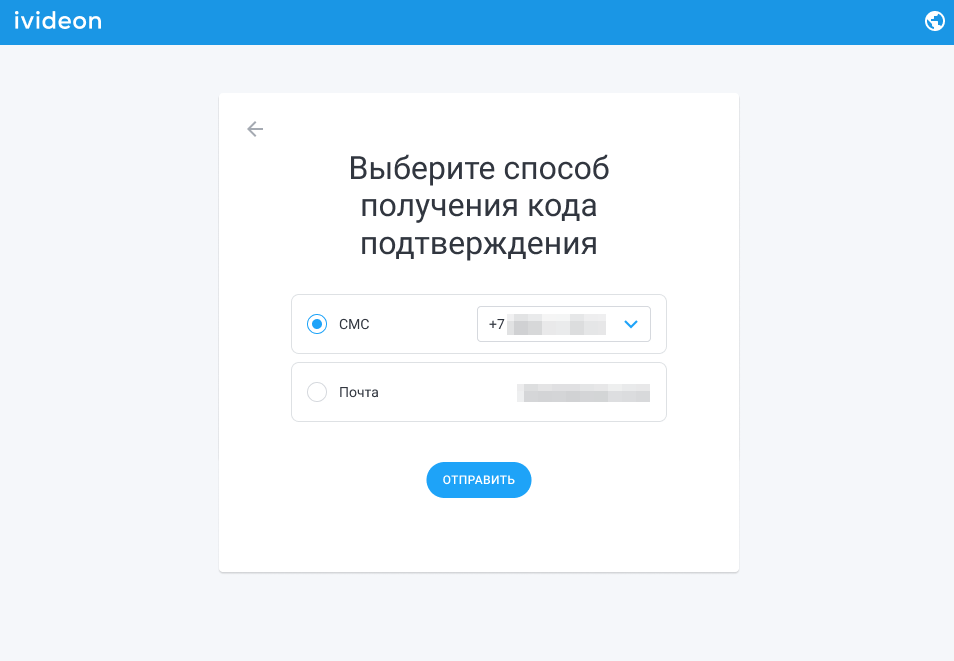 |
5. Введите полученный код и нажмите Подтвердить. | 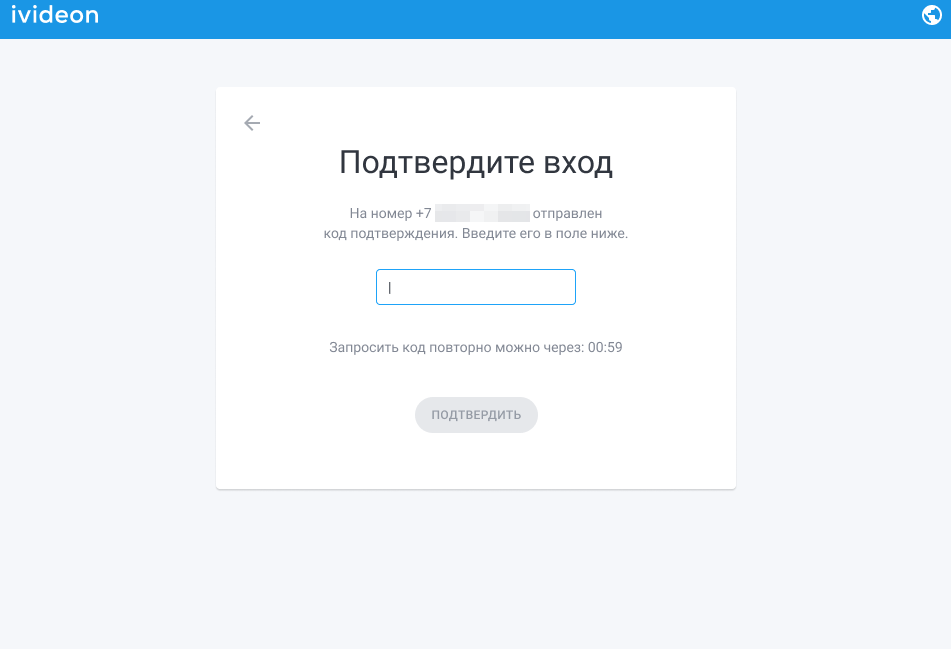 |
Следующий шаг ➡️ Подключение камер ПВЗ к аккаунту Ivideon