
Настройка распознавания автономеров камер со встроенным модулем аналитики производится на веб-интерфейсе самого устройства. О том, как зайти на веб-интерфейс камеры, вы можете прочитать в этой статье.
На веб-интерфейсе камеры выполните следующие действия:
1. Для камер Ivideon 8450Z-ASD, iDS-2CD7A26G0/P-IZHS и iDS-2CD7A46G0/P-IZHS
2. Для камер DS-2CD7A26G0/P-IZHS, DS-2CD7A26G0/P-IV (до 12 м) и DS-2CD7A26G0/P-IV (до 25 м)
1. Для камер Ivideon 8450Z-ASD, iDS-2CD7A26G0/P-IZHS и iDS-2CD7A46G0/P-IZHS:
1. Перейдите в раздел Настройки - Система - Настройки системы - Параметры метаданных и отметьте чекбокс ANPR. | 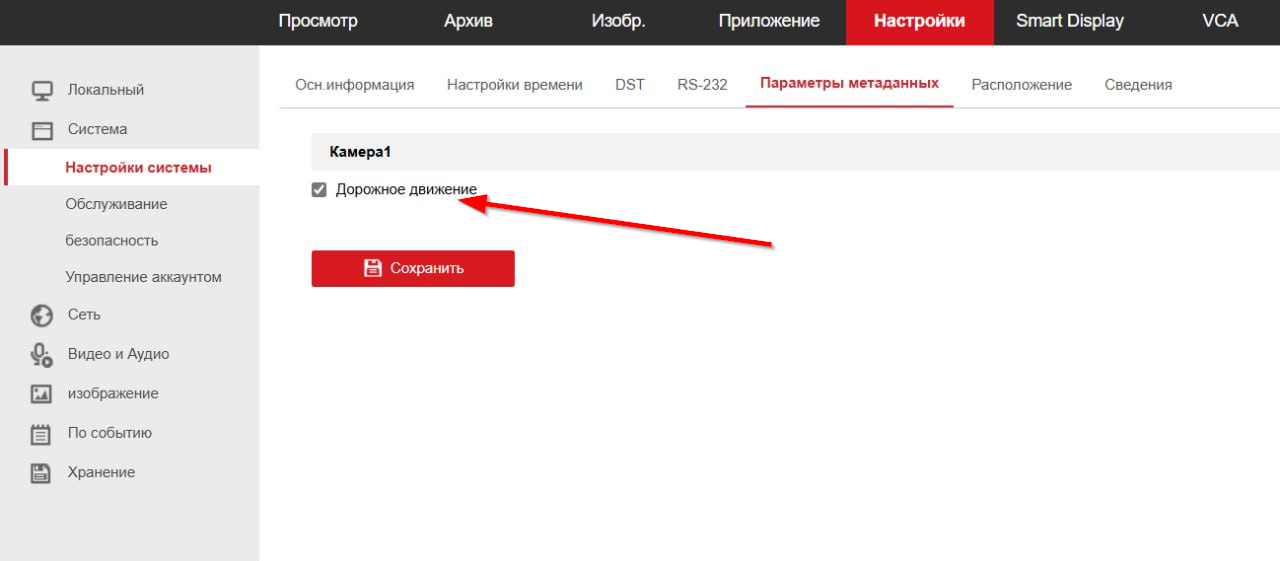 |
2. Перейдите в раздел Настройки - Сеть - Доп.настройки - Платформы доступа и включите опцию Режим доступа платформы - Услуги сторонних компаний: | 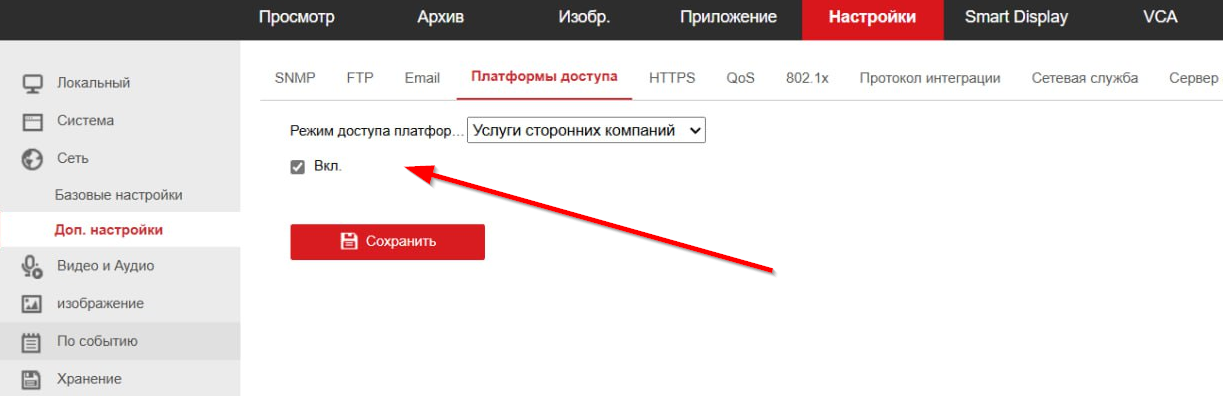 |
3. Перейдите в раздел VCA - VCA ресурс и отметьте чекбокс Дорожное движение. | 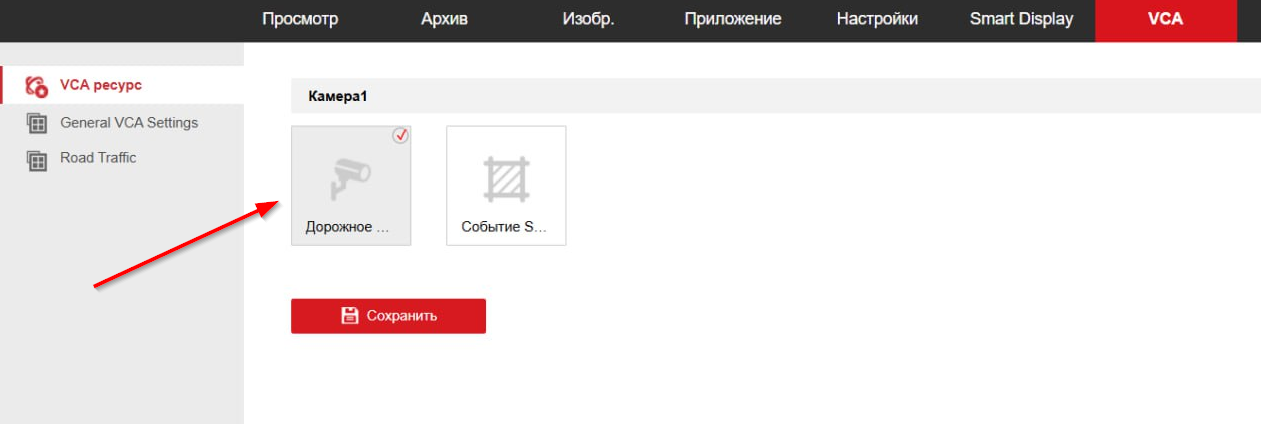 |
4. Перейдите в раздел Road traffic - Дорожное движение - Настройка зоны и внесите следующие изменения:
- вертикальные (жёлтые) границы необходимо установить примерно по ширине проезжающих автомобилей; - нижнюю (синюю) границу необходимо установить примерно на уровне с нижней границей автономера (с учетом расстояния, на котором номер должен быть распознан). | 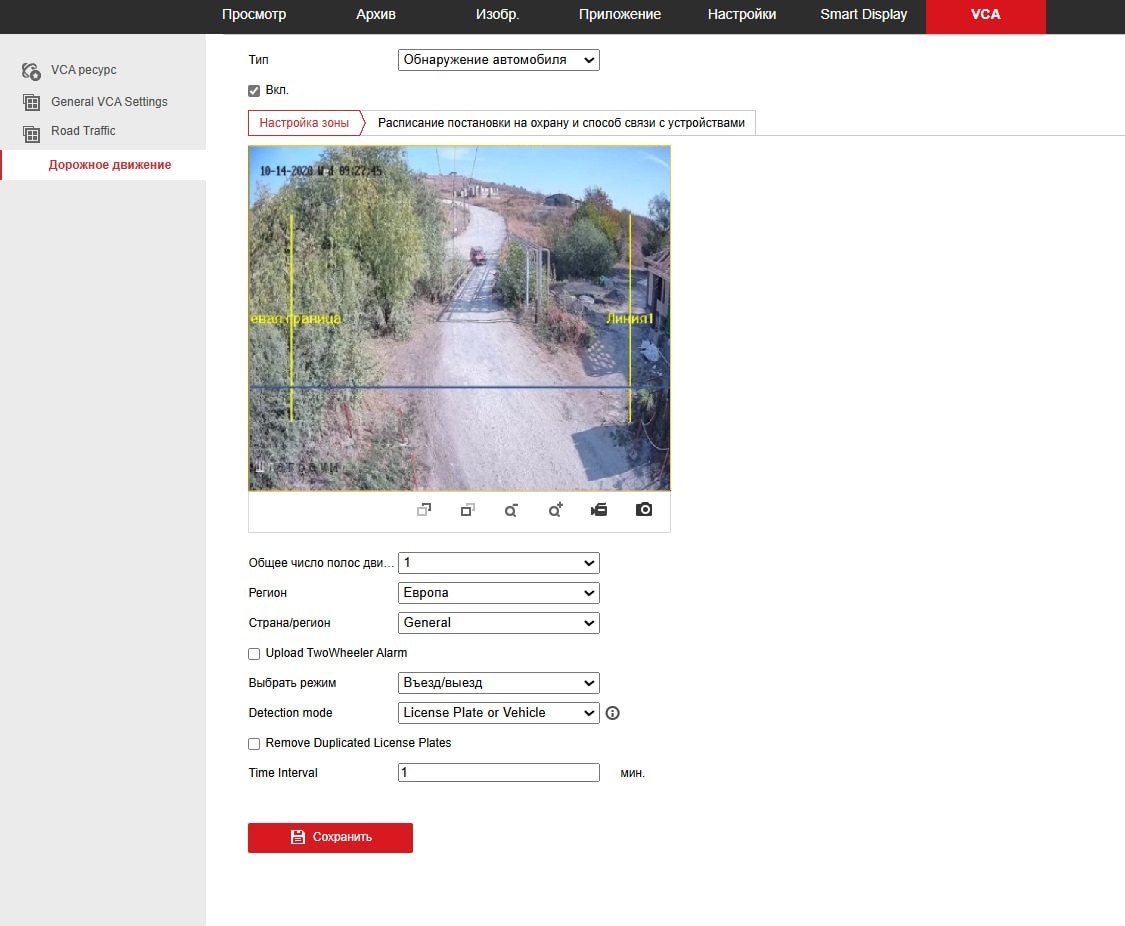 |
5. Перейдите в раздел Расписание постановки на охрану и способ связи с устройствами. Для передачи информации о детекции номеров в сервис Ivideon также убедитесь, что во всех списках (белый список / черный список / другой список) в качестве реакции на тревогу включена передача информации в центр. | 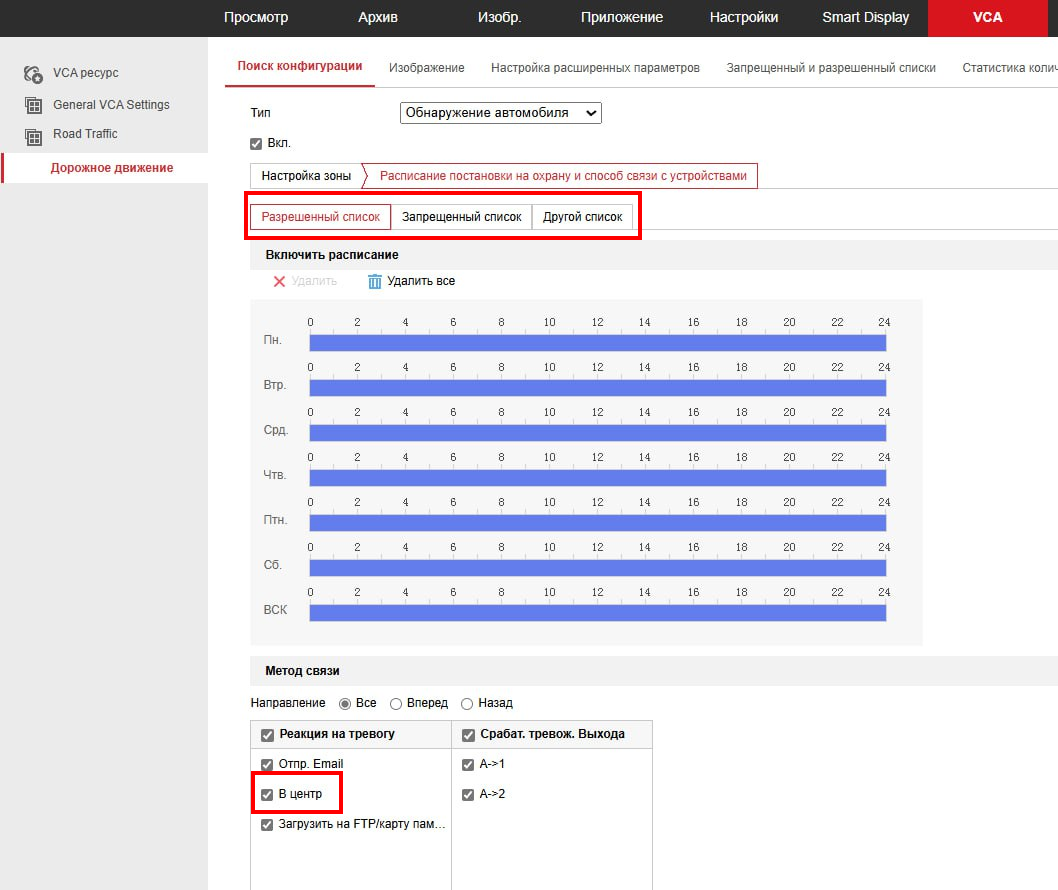 |
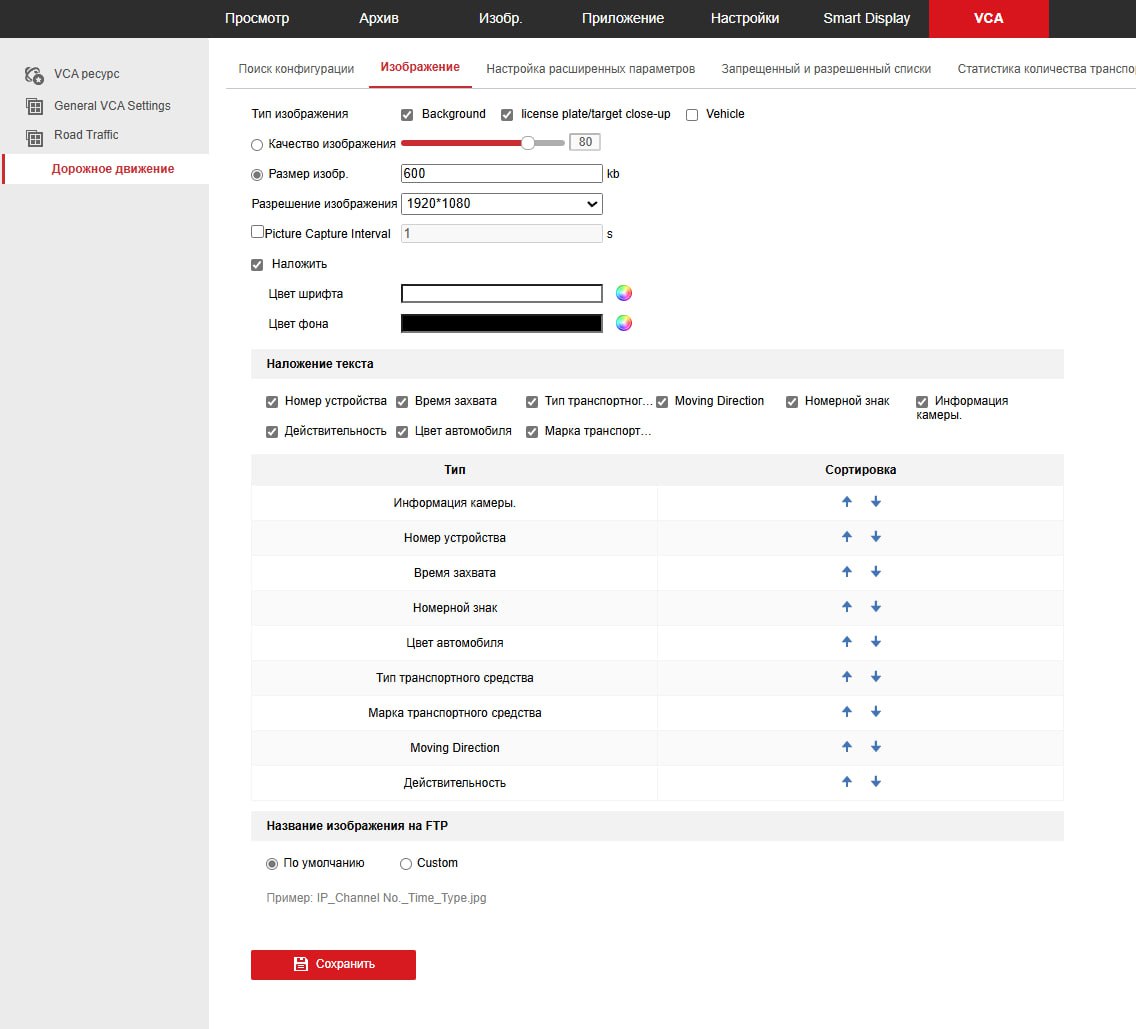
6. Перейдите в раздел Дорожное движение - Поиск конфигурации. Перейдите в раздел Настройки - Дорожное движение - Изображение и внесите следующие изменения:
|  |
2. Для камер DS-2CD7A26G0/P-IZHS, DS-2CD7A26G0/P-IV (до 12 м) и DS-2CD7A26G0/P-IV (до 25 м):
1. Перейдите в раздел Настройки - Система - Настройки системы - Параметры метаданных и отметьте чекбокс ANPR. | 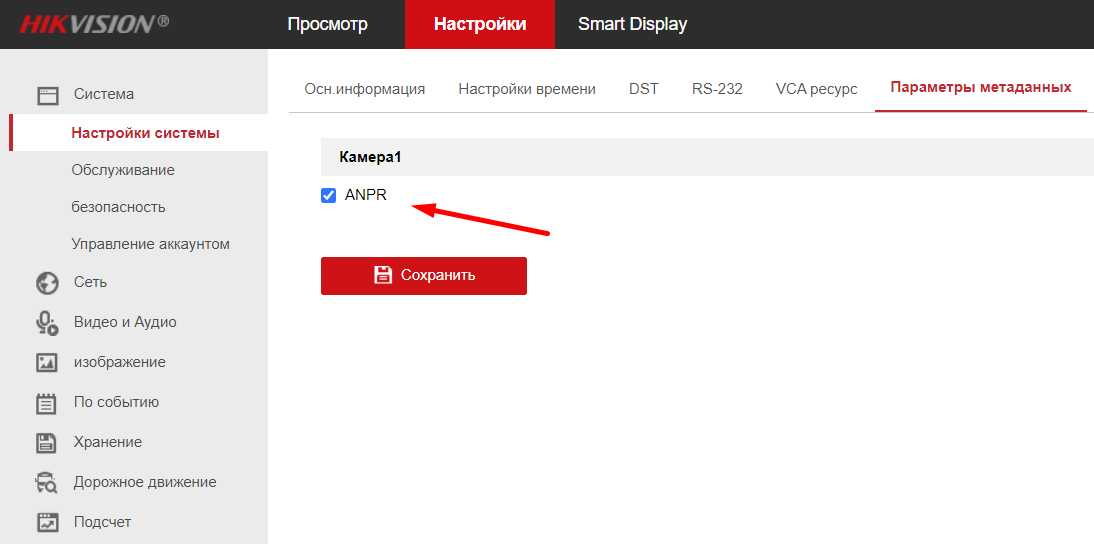 |
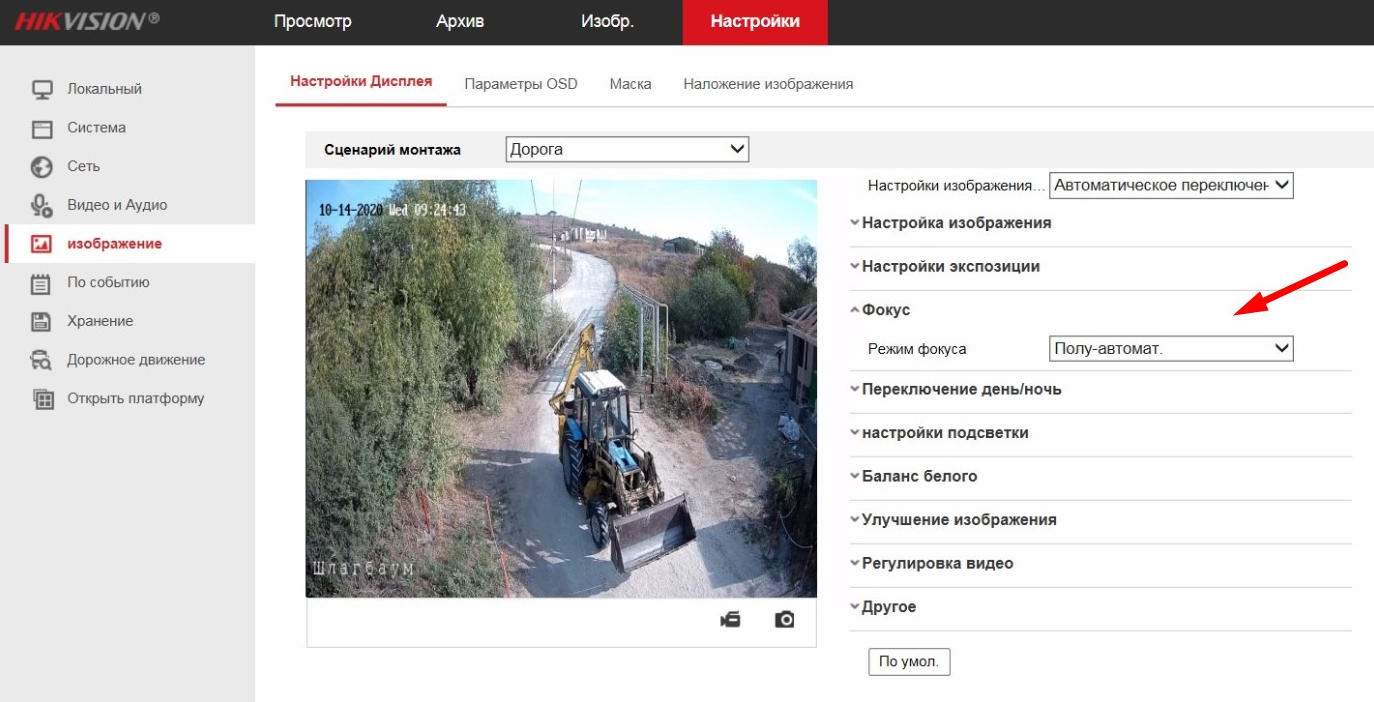
2. Перейдите в раздел Настройки - Изображение - Настройки дисплея и внесите следующие изменения:
|  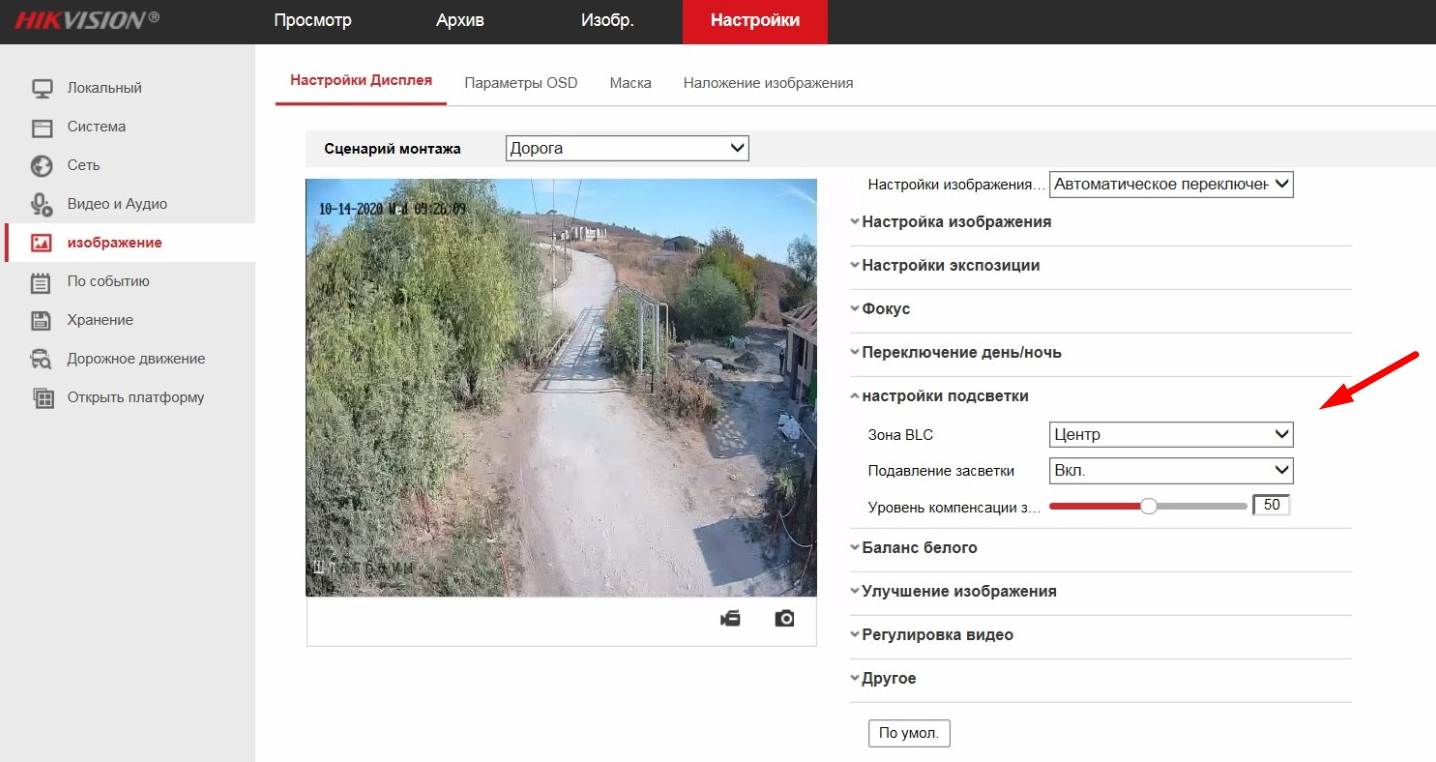 |
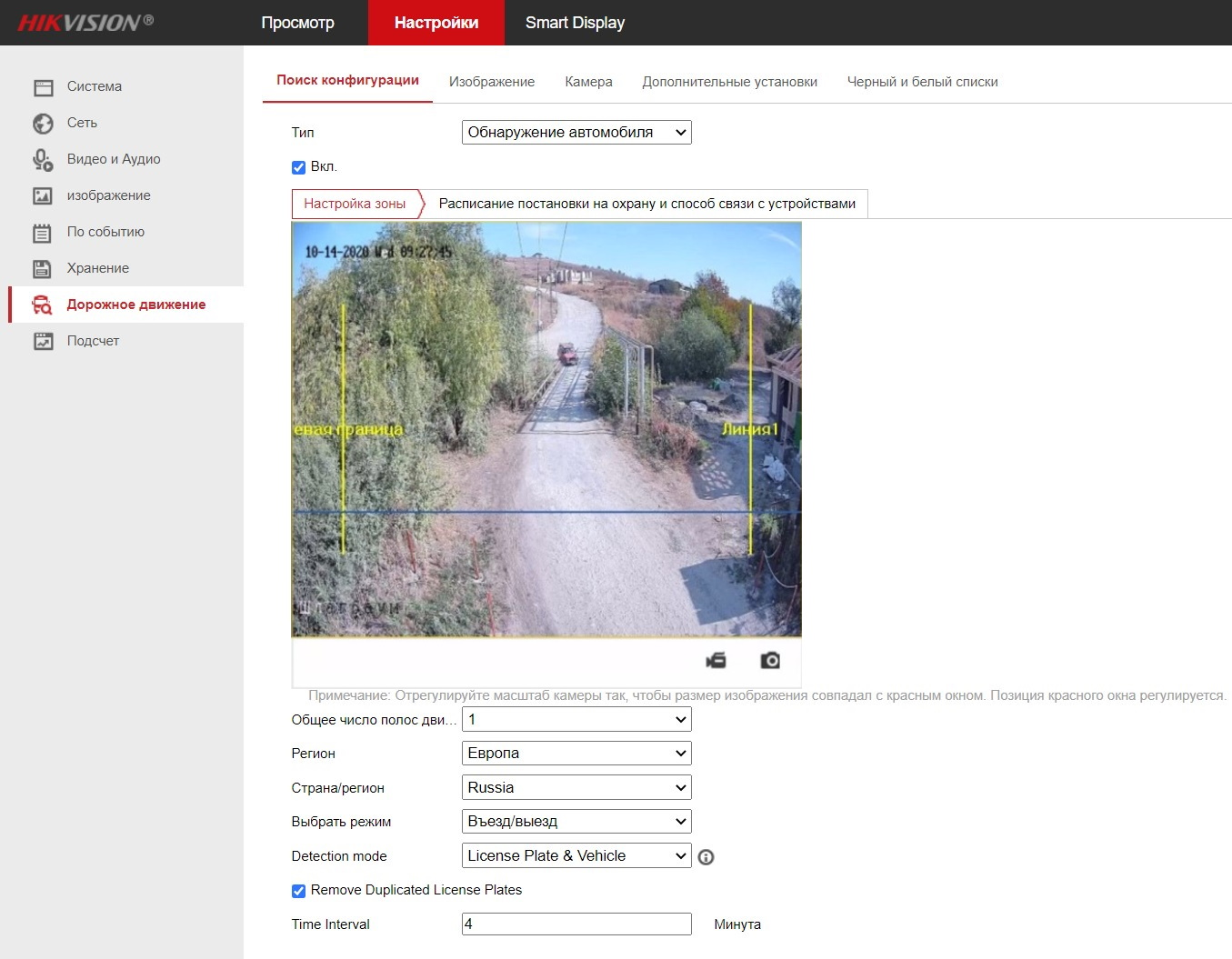
3. Перейдите в раздел Настройки - Дорожное движение - Поиск конфигурации и внесите следующие изменения:
Также в этом разделе необходимо настроить зону, в которой камера будет обнаруживать автомобили. Зона распознавания определяется двумя вертикальными (жёлтыми) линиями и 1 горизонтальной (синей) линией:
|  |
4. Перейдите в раздел Настройки - Дорожное движение - Изображение и внесите следующие изменения:
| 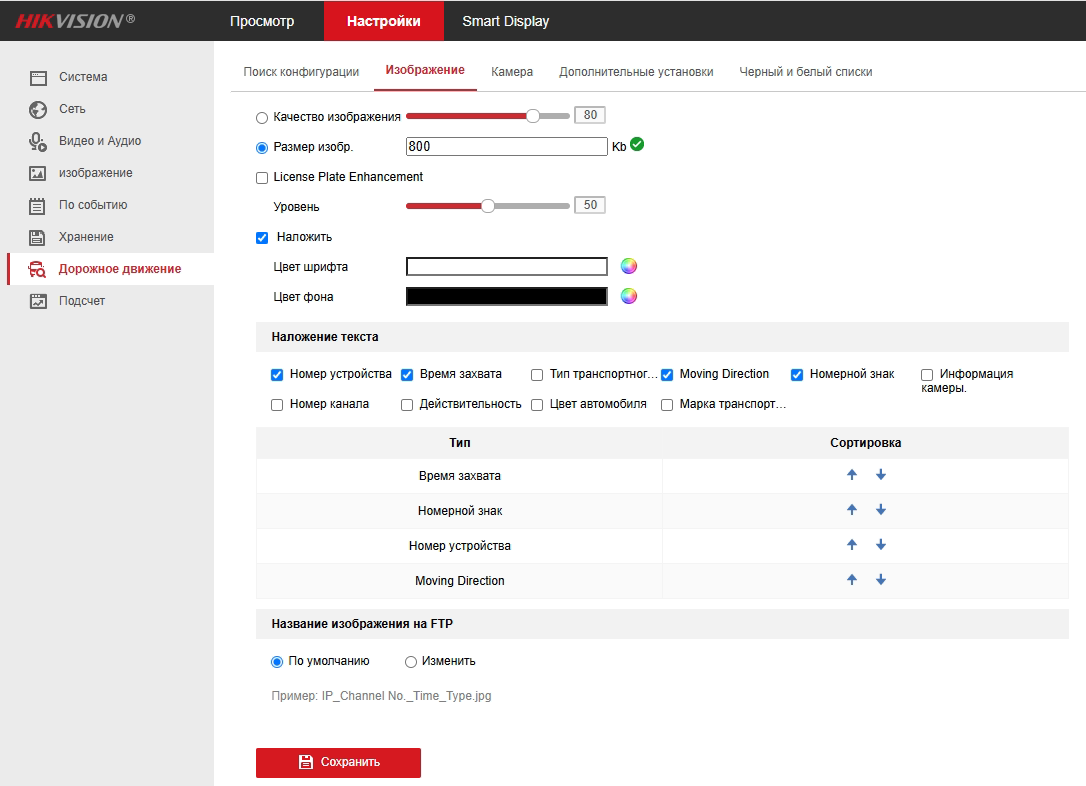 |
5. Если камера установлена и настроена корректно, то в разделе Настройки - Дорожное движение - Результат распознавания (либо в разделе Smart Display для камер серии iDS) в режиме реального времени будут появляться новые события с данными по распознаванию автономеров. Эти же события будут автоматически передаваться в сервис и станут доступны в личном кабинете в разделе ANPR - События. | 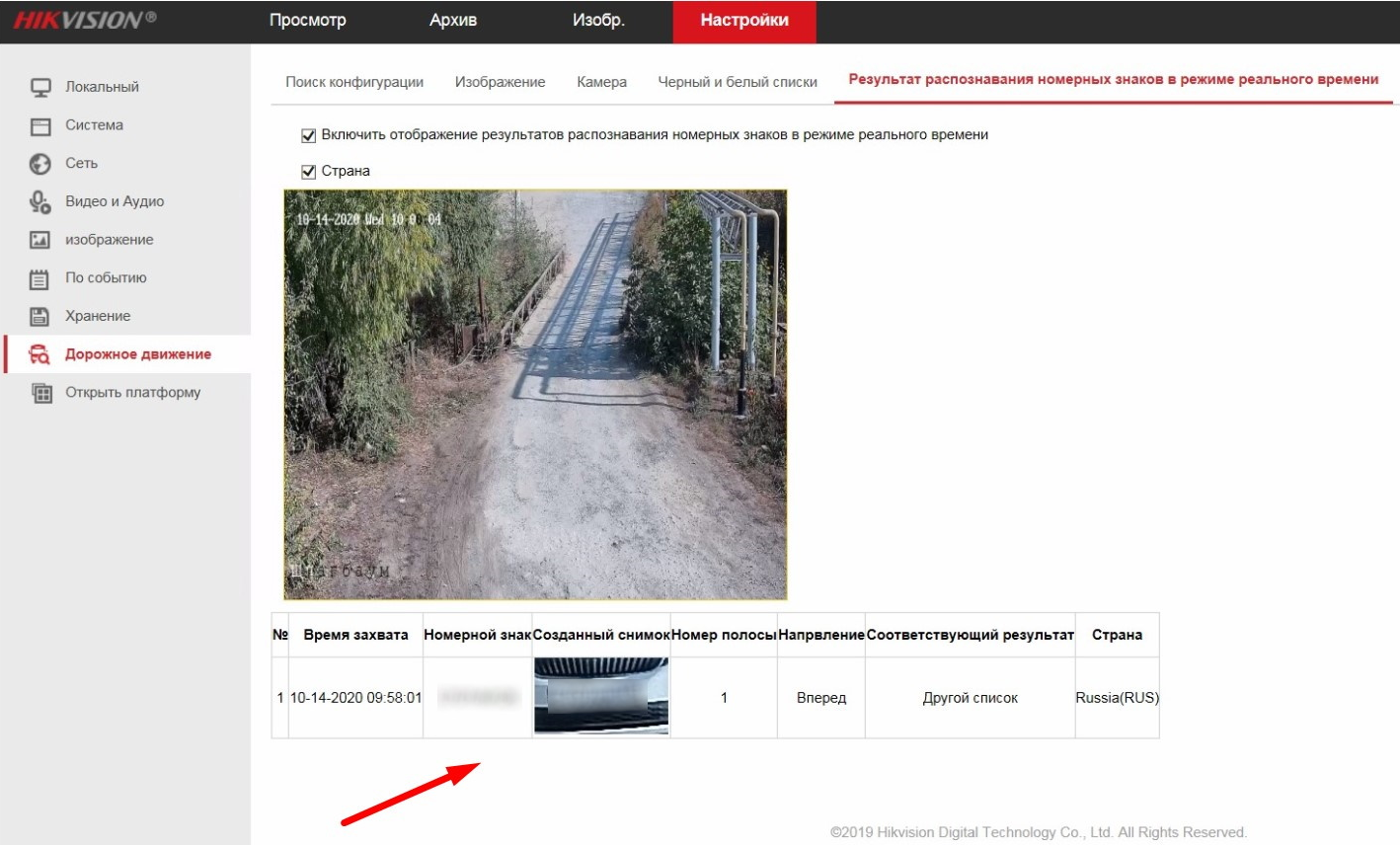 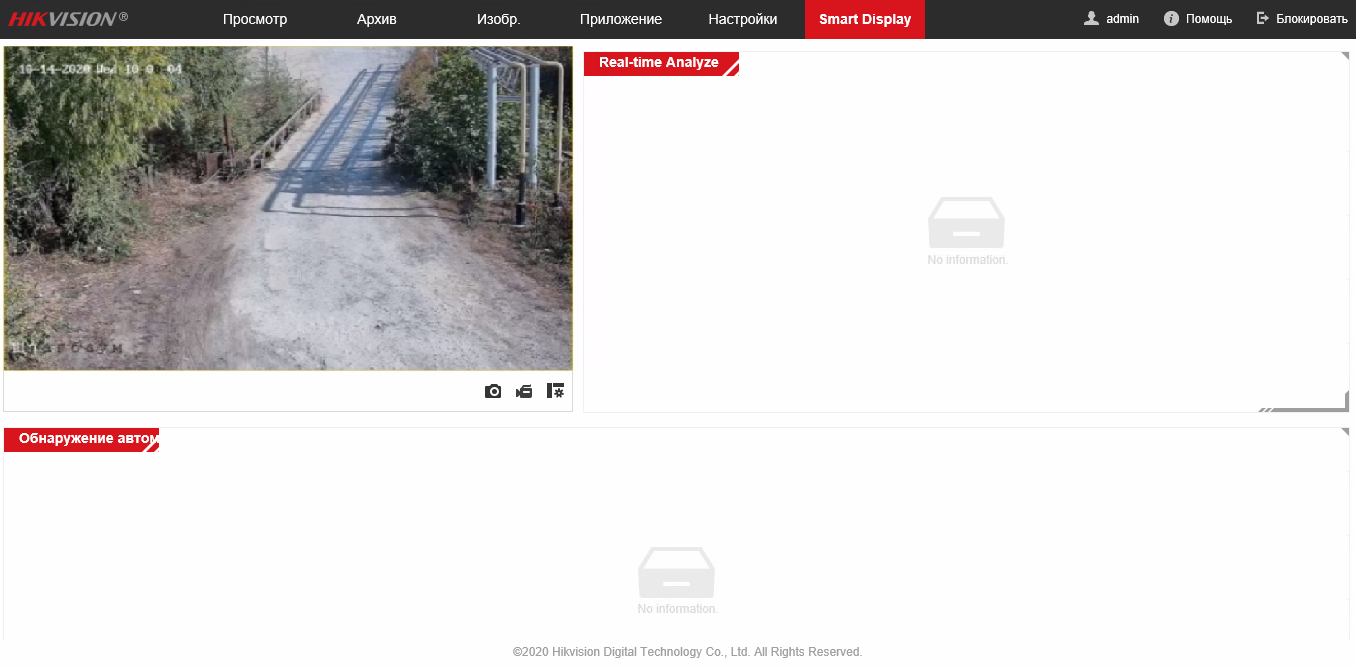 |
6. В случае, если при работе системы ANPR требуется получать события только на въезд/выезд машин, достаточно выбрать конкретный тип событий в настройках камеры. Для этого необходимо в разделе Дорожное движение - Поиск конфигурации перейти в меню Расписание постановки на охрану и для всех типов списков указать соответствующий тип событий Вперёд (въезд) или Назад (выезд). По умолчанию система ANPR распознаёт номера для всех машин, вне зависимости от направления движения. Для передачи информации о детекции номеров в сервис Ivideon также убедитесь, что во всех списках (белый список / черный список / другой список) в качестве реакции на тревогу включена передача информации в центр. | 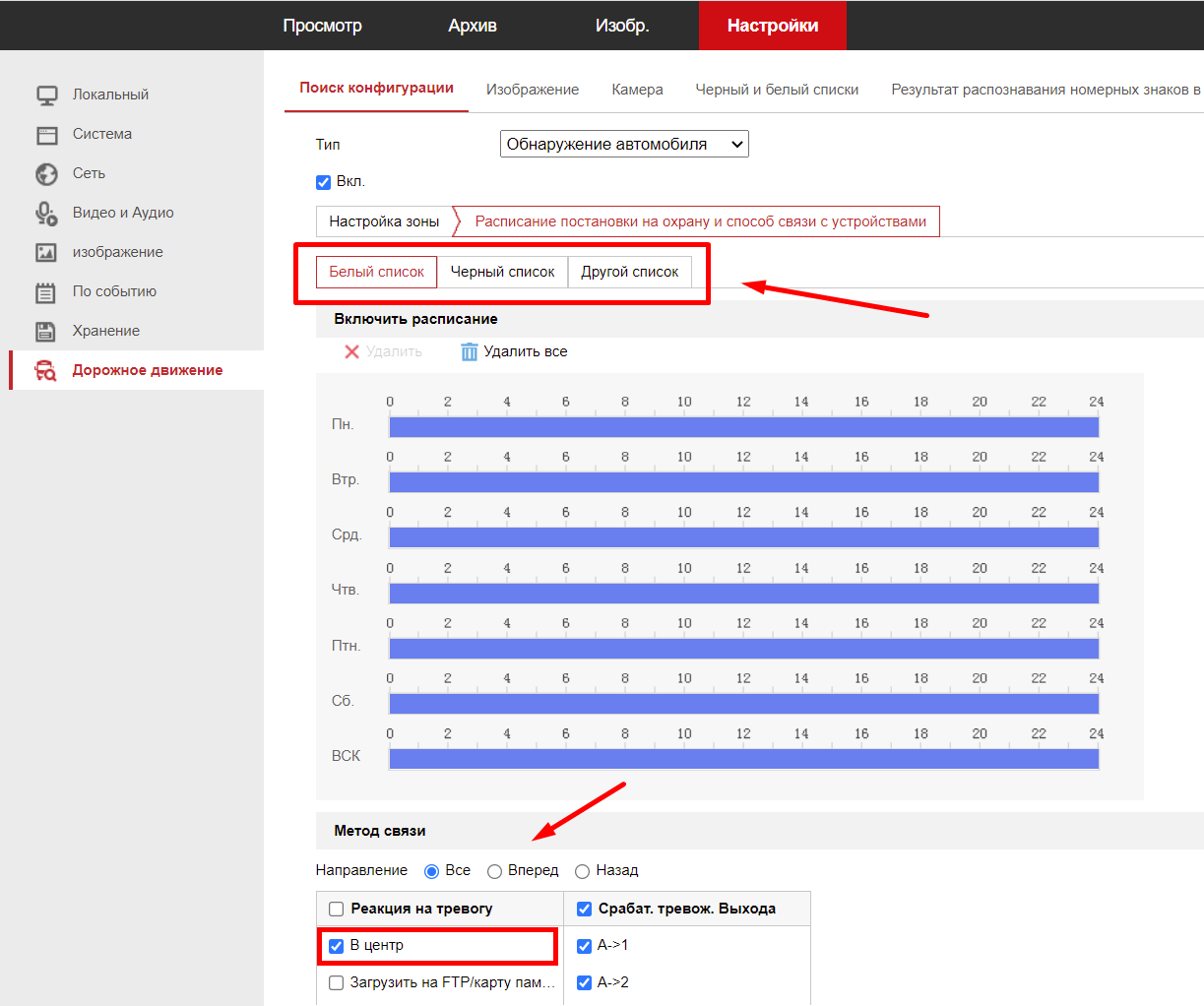 |
- После добавления в ЛК Ivideon, камеру необходимо настроить в разделе ANPR:
1. Дополнительно в личном кабинете Ivideon, в разделе ANPR - Настройки нажмите кнопку настройки в виде шестерёнки рядом с названием камеры в списке. Здесь можно настроить следующие параметры:
Данная настройка позволяет регулировать чувствительность системы к качеству изображения для распознавания. Чем выше это значение, тем выше требования к качеству изображения. Это снижает количество распознанных номеров, однако позволяет системе более точно распознавать номера. Значение по умолчанию - 50%. | 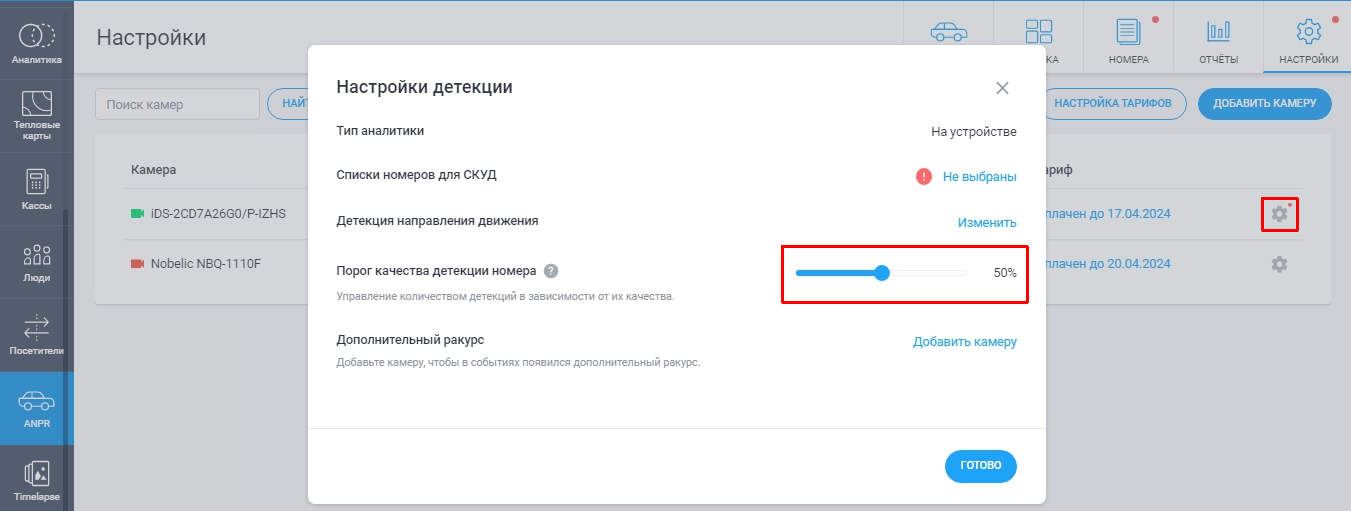 |
2. Детекция направления движения. Если вы хотите сами назначить направление движения для всех событий с этой камеры, то:
При необходимости вы также можете Инвертировать направление: для событий, которые камера определит как Въезд, будет определено направление Выезд, и наоборот. | 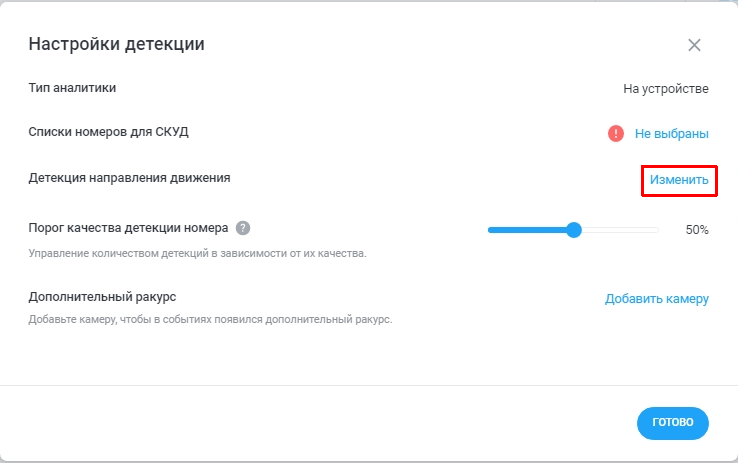 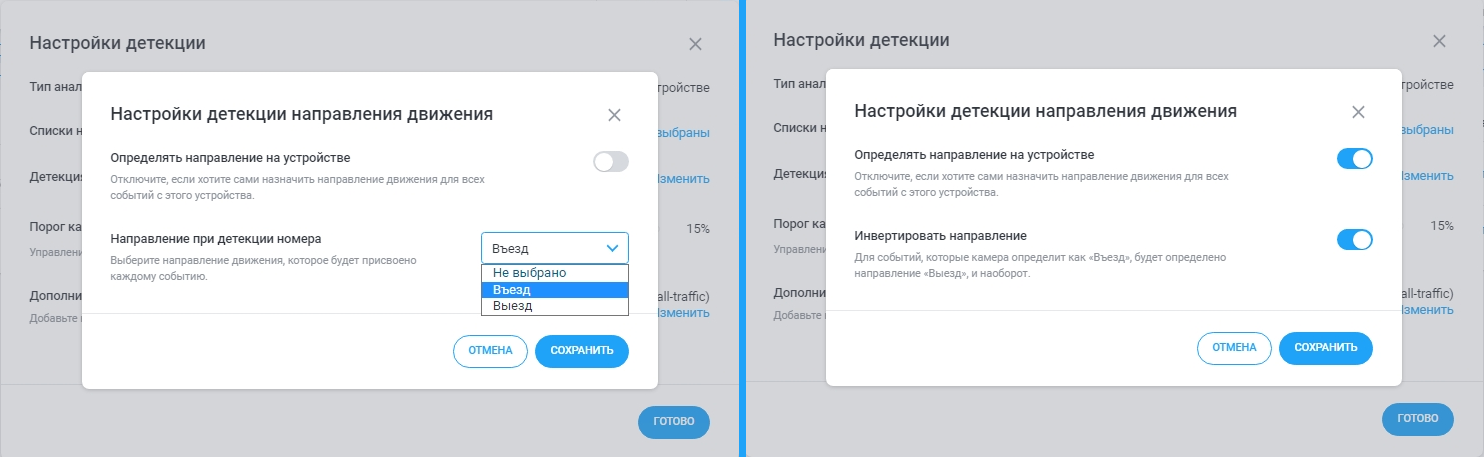 |
3. Дополнительный ракурс. Вы можете привязать любую дополнительную камеру к камере с ANPR, чтобы в событиях по распознаванию номеров появился дополнительный ракурс съемки. | 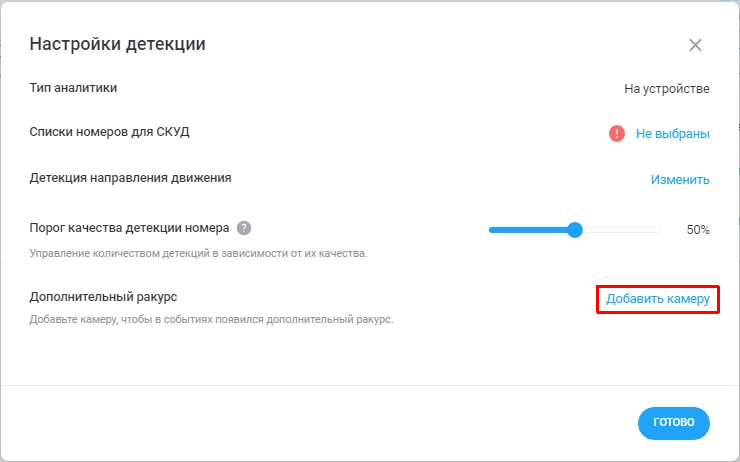 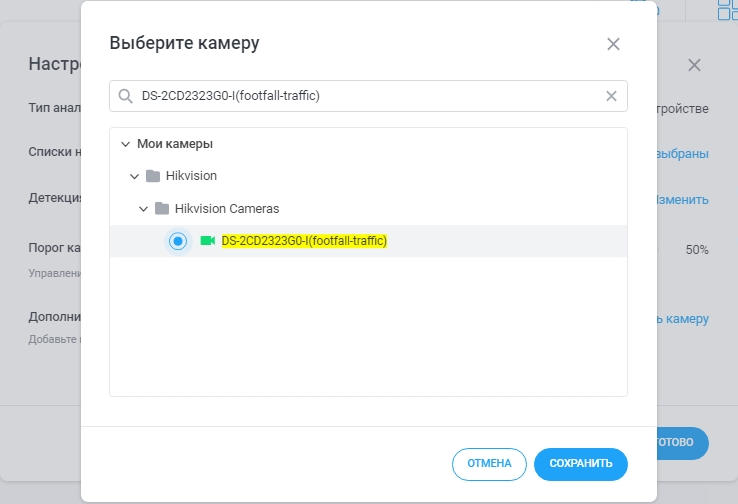 |