
Вы можете поделиться доступом к событиям детекции и спискам персон с другими пользователями Ivideon. После этого в личном кабинете у пользователя, получившего доступ к камере, появятся и события детекции лиц, и списки персон, к которым эта камера привязана.
Обратите внимание!
Права на распознавание лиц передаются независимо от обычных прав на просмотр и управление камерами. Наличие обычного права Администрирование на переданной камере не даёт доступа к видеоаналитике - для этого нужно передать права непосредственно на распознавание лиц.
Передать права на распознавание лиц можно только для отдельных камер. Для групп камер в диалоге передачи прав блок Видеоаналитика не отображается.
Передать права на распознавание лиц можно только через личный кабинет на сайте Ivideon. В мобильном приложении Ivideon и приложении Ivideon Client для ПК возможна передача только обычных прав на просмотр и управление камерами.
Какие возможности доступны пользователям при передаче прав на распознавание лиц?
Как изменить или отозвать переданные права на распознавание лиц?
1. Какие возможности доступны пользователям при передаче прав на распознавание лиц?
Предусмотрено три уровня доступа к камере с распознаванием лиц:
Просмотр - только просмотр событий и списков персон, привязанных к камере.
Добавление - просмотр событий и списков персон, с возможностью добавлять новые персоны в список.
Администрирование - полный набор прав (за небольшим исключением - более подробная информация доступна в таблице ниже).
Функция/Уровень доступа | Просмотр | Добавление | Администрирование |
Просмотр событий детекции лиц |  |  |  |
Поиск всех детекций персоны |  |  |  |
Добавление, редактирование и удаление персоны |  |  |  |
Добавление, редактирование и удаление фото персоны |  |  |  |
Создание списка и добавление персоны в список | Опция доступна только аккаунту-владельцу | ||
Добавление новой персоны в переданный список |  |  |  |
Перенос персоны между списками | Опция доступна только аккаунту-владельцу | ||
Просмотр статистики по детекциям лиц (вкладка Сводка) |  |  |  |
Просмотр и экспорт истории детекций (вкладка История) |  |  |  |
Предоставление другим пользователям доступа к push-уведомлениям |  |  |  |
Предоставление другим пользователям доступа к видеоаналитике | Опция доступна только аккаунту-владельцу | ||
Настройка звуковых уведомлений о детекции |  |  | |
Привязка камер к списку | Опция доступна только аккаунту-владельцу | ||
Редактирование (цвет, название, звуковые уведомления) переданного списка |  |  |  |
Удаление переданного списка |  |  |  |
Формирование отчётов |  |  |  |
Настройка тарифного плана | Опция доступна только аккаунту-владельцу | ||
Настройка распознавания лиц (режим, размер лица, области детекции, тип подключения) |  |  |  |
2. Как предоставить доступ к распознаванию лиц?
1. Откройте личный кабинет и перейдите в раздел Камеры. | 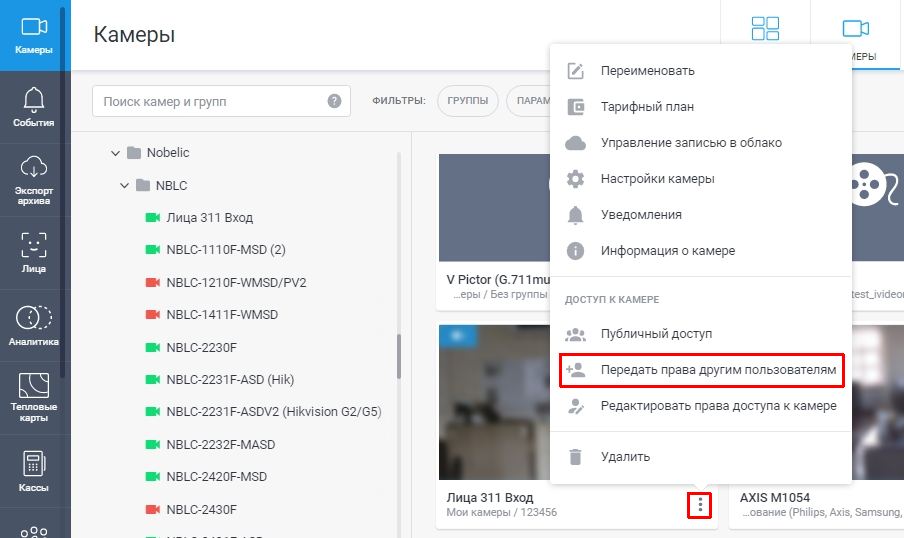 |
3. Установите галочку в чек-боксе Распознавание лиц и укажите, какой уровень доступа вы хотите предоставить пользователю (просмотр, добавление или администрирование). Затем нажмите Продолжить. | 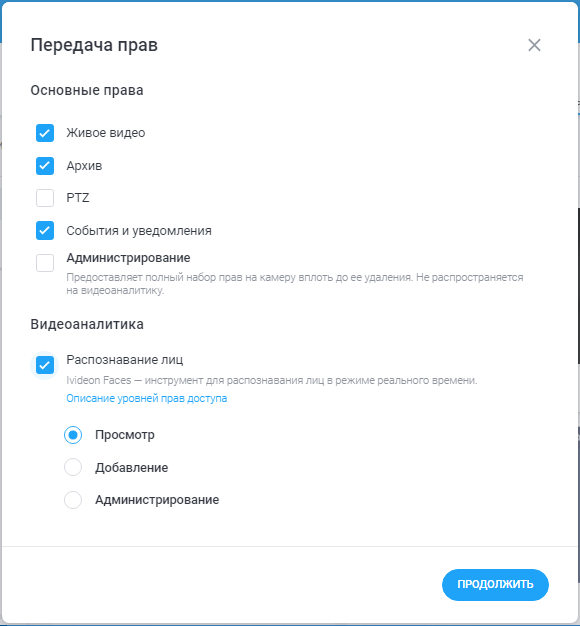 |
4. Введите email-адрес пользователя, которому нужно предоставить доступ. Если пользователей несколько, введите их e-mail-адреса через запятую. Затем нажмите Передать права и Готово. | 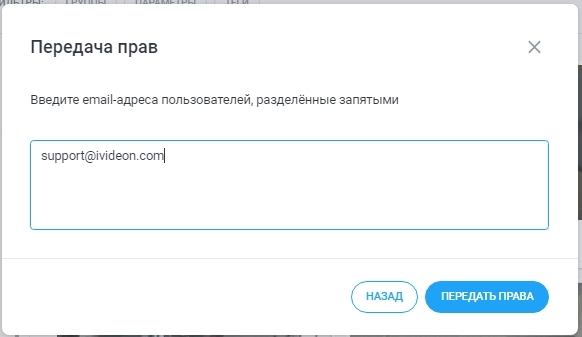 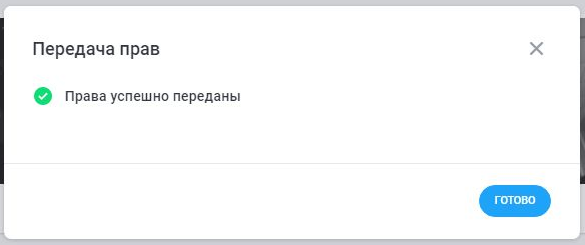 |
3. Как изменить или отозвать переданные права на распознавание лиц?
1. Откройте личный кабинет и перейдите в раздел Камеры. 2. Нажмите кнопку настроек в виде трёх точек под превью камеры и в выпадающем меню выберите Редактировать права доступа к камере. | 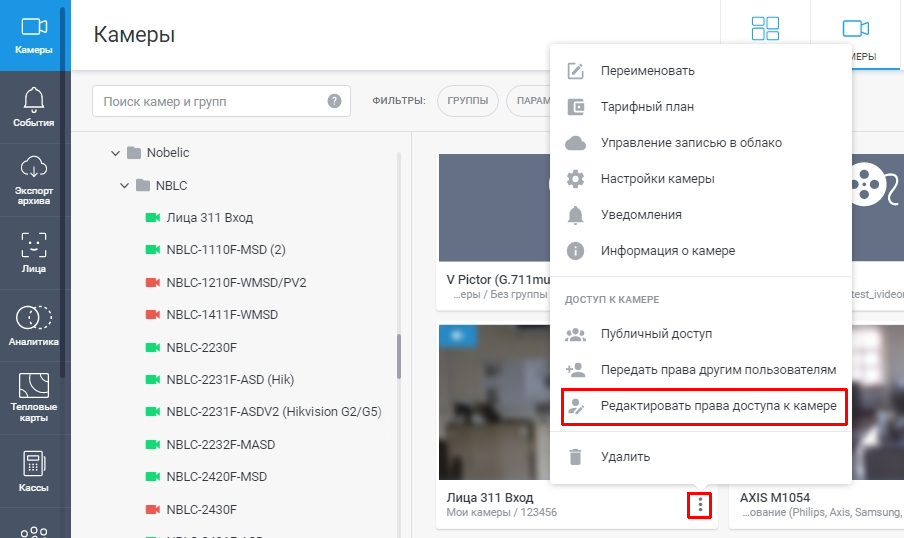 |
2. Чтобы изменить уровень доступа к распознаванию лиц, нажмите кнопку в виде карандаша справа от почты пользователя в списке. В открывшемся окне внесите необходимые изменения и нажмите Сохранить. | 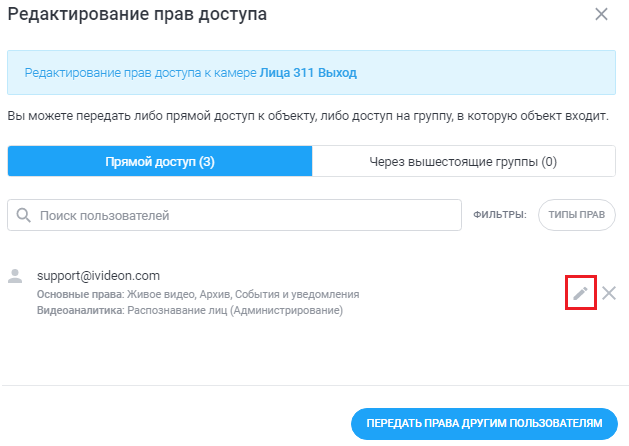 |
3. Чтобы полностью отозвать ранее переданные права доступа к камере, нажмите на кнопку в виде крестика справа от e-mail нужного аккаунта в списке и подтвердите отзыв прав. | 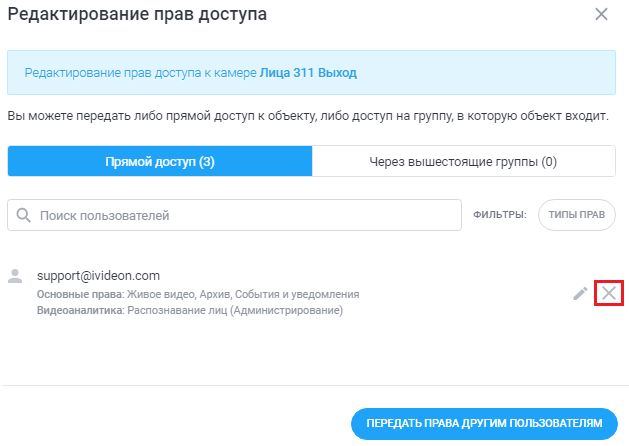 |