
Чтобы подключить функцию Ivideon Люди, выполните следующие действия.
1. В личном кабинете перейдите в раздел Люди - Настройки. 2. Нажмите Добавить камеру. 3. Выберите камеры, для которых требуется функция, и подключите один из доступных тарифов Ivideon People. | 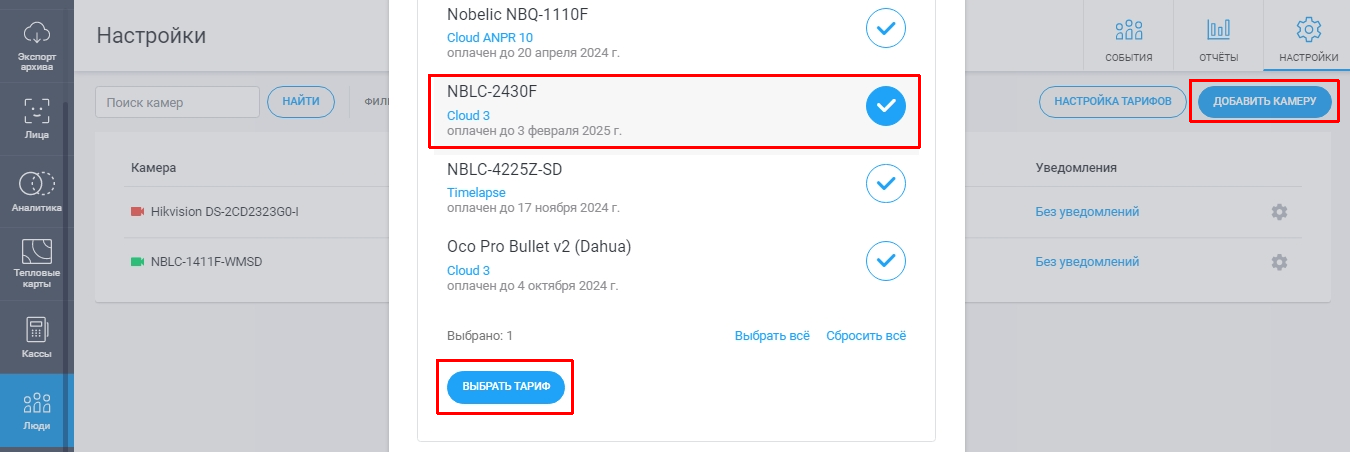 |
После подключения Ivideon Люди необходимо настроить детекцию людей и уведомления о событиях.
1. Настройка детекции людей
1. В разделе Люди - Настройки нажмите кнопку настроек в виде шестерёнки справа от названия нужной камеры в списке. | 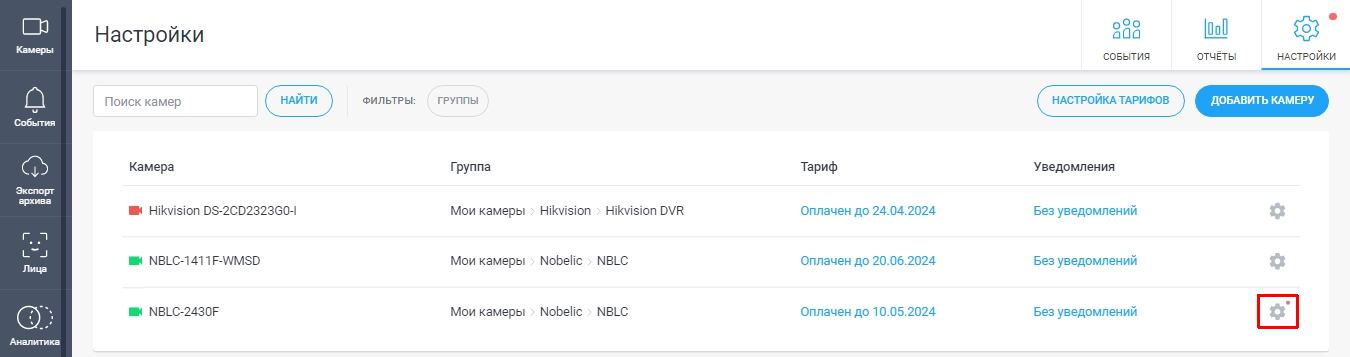 |
2. Перейдите в раздел Минимальный размер головы и задайте нужный размер, чтобы исключить лишние детекции. | 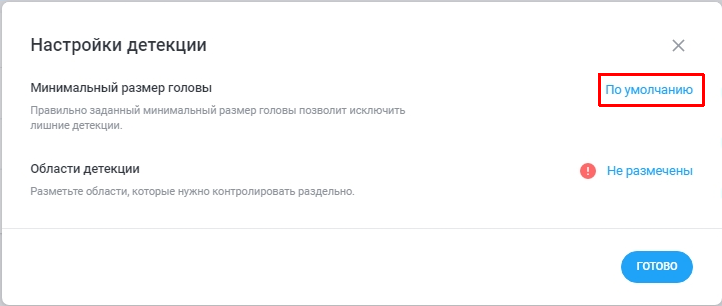 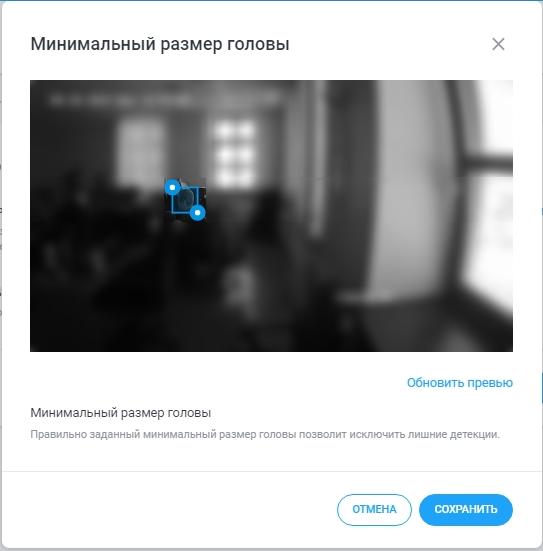 |
3. Перейдите в раздел Области детекции. | 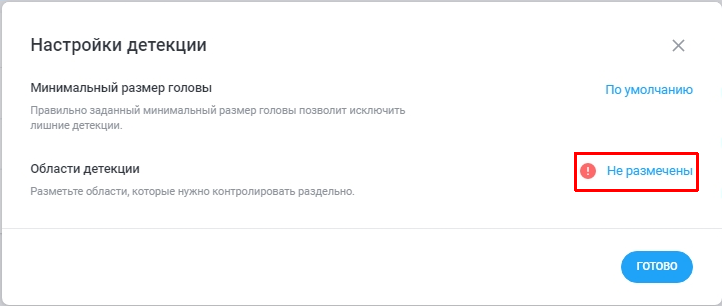 |
4. Нажмите Добавить новую область и задайте границы области детекции.
5. Задайте название области и затем нажмите Правило не настроено. | 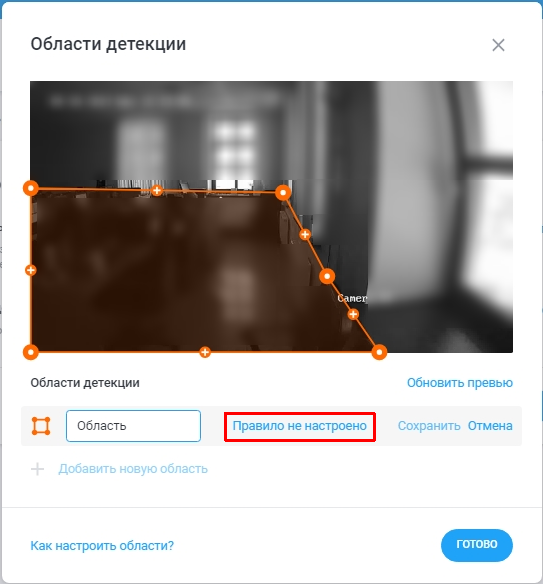 |
6. Выберите необходимый тип события:
*При этом следует учитывать, что мы анализируем кадр 1 раз в минуту, т.е. если человек вошел в область и тут же покинул её (и наоборот), то событие создано не будет.
| 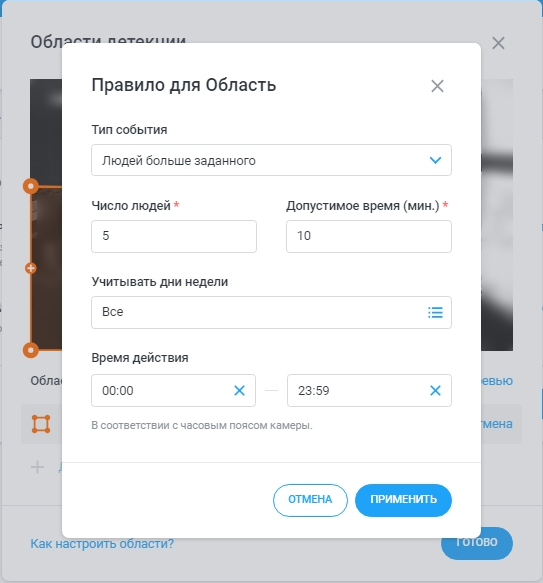 |
9. Справа от названия правила в списке нажмите Сохранить. 10. После добавления всех нужных областей детекции нажмите Готово. | 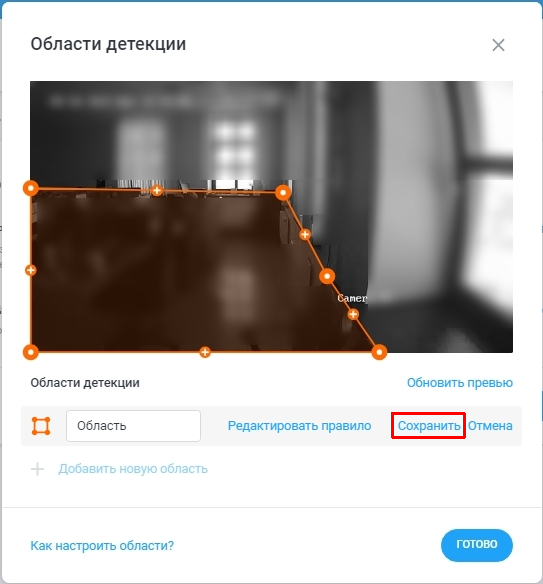 |
2. Настройка уведомлений о событиях
В Ivideon Люди предусмотрена отправка email-уведомлений (раз в 30 минут - при наличии событий) по 4 типам событий:
Обнаружены люди - уведомление о появлении человека в области (например, зоне с ограниченным доступом).
В зоне отсутствуют люди - уведомление об отсутствии людей в области (например, если сотрудник покинул рабочее место).
Превышение заданного количества людей - уведомление о скоплении людей в области (например, при возникновении очереди).
Количество людей в зоне ниже заданного количества - уведомление о снижении количества людей в области (например, при отсутствии достаточного количества сотрудников на рабочем месте).
Чтобы настроить отправку email-уведомлений, выполните следующие действия.
1. В разделе Люди - Настройки нажмите ссылку Без уведомлений справа от названия нужной камеры в списке. | 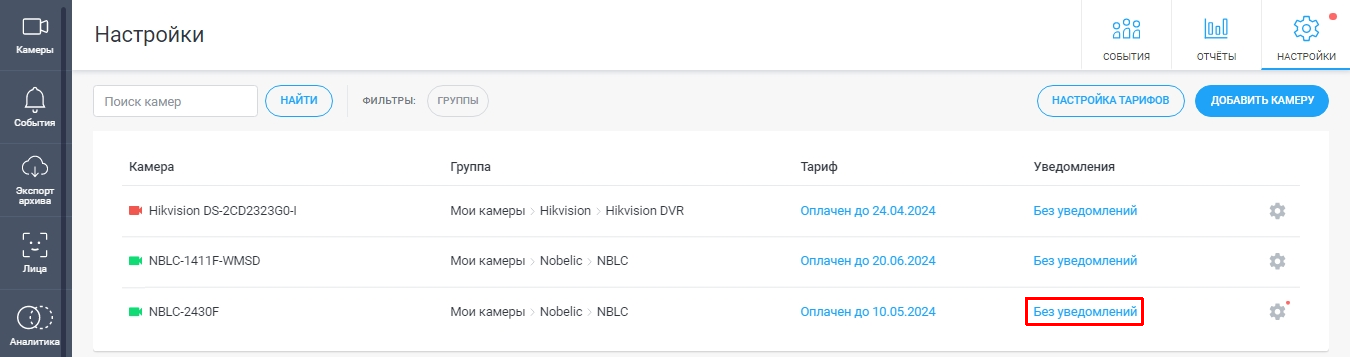 |
2. Введите email-адреса пользователей*, которым необходимо предоставить доступ к уведомлениям на почту, нажмите Предоставить доступ и затем Готово. *Если пользователь не зарегистрирован в Ivideon, система предложит отправить ему приглашение или исключить из списка. | 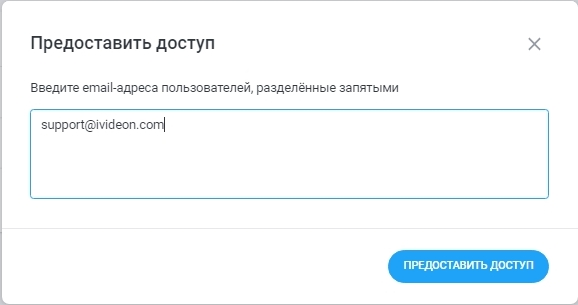 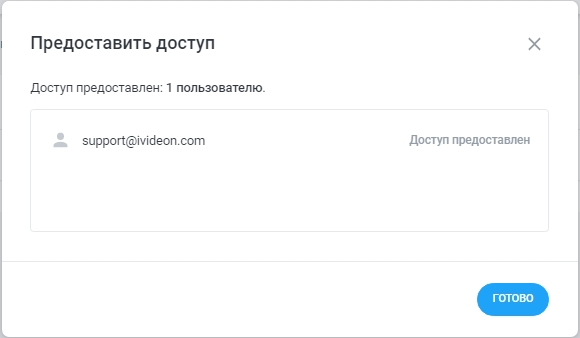 |
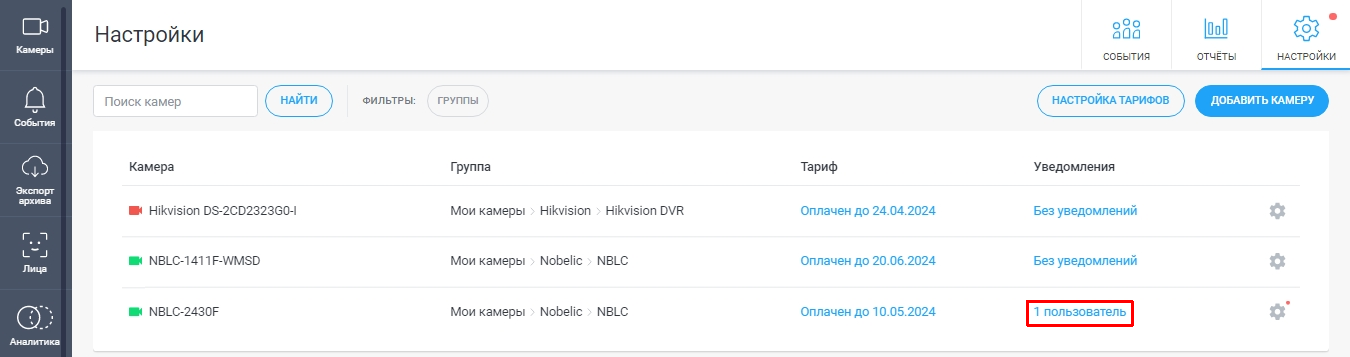
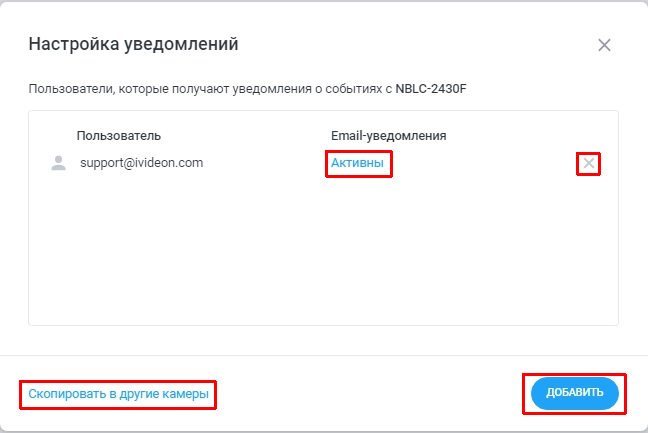
3. Если вам нужно отозвать ранее предоставленные права или предоставить новые, в графе Уведомления нажмите на ссылку с количеством пользователей:
|   |