Для окончания регистрации Вам необходимо перейти по ссылке в письме, которое было отправлено на ваш email.
Можно ли просматривать несколько камер одновременно в Ivideon Client?
Последние изменения: 02.10.2026
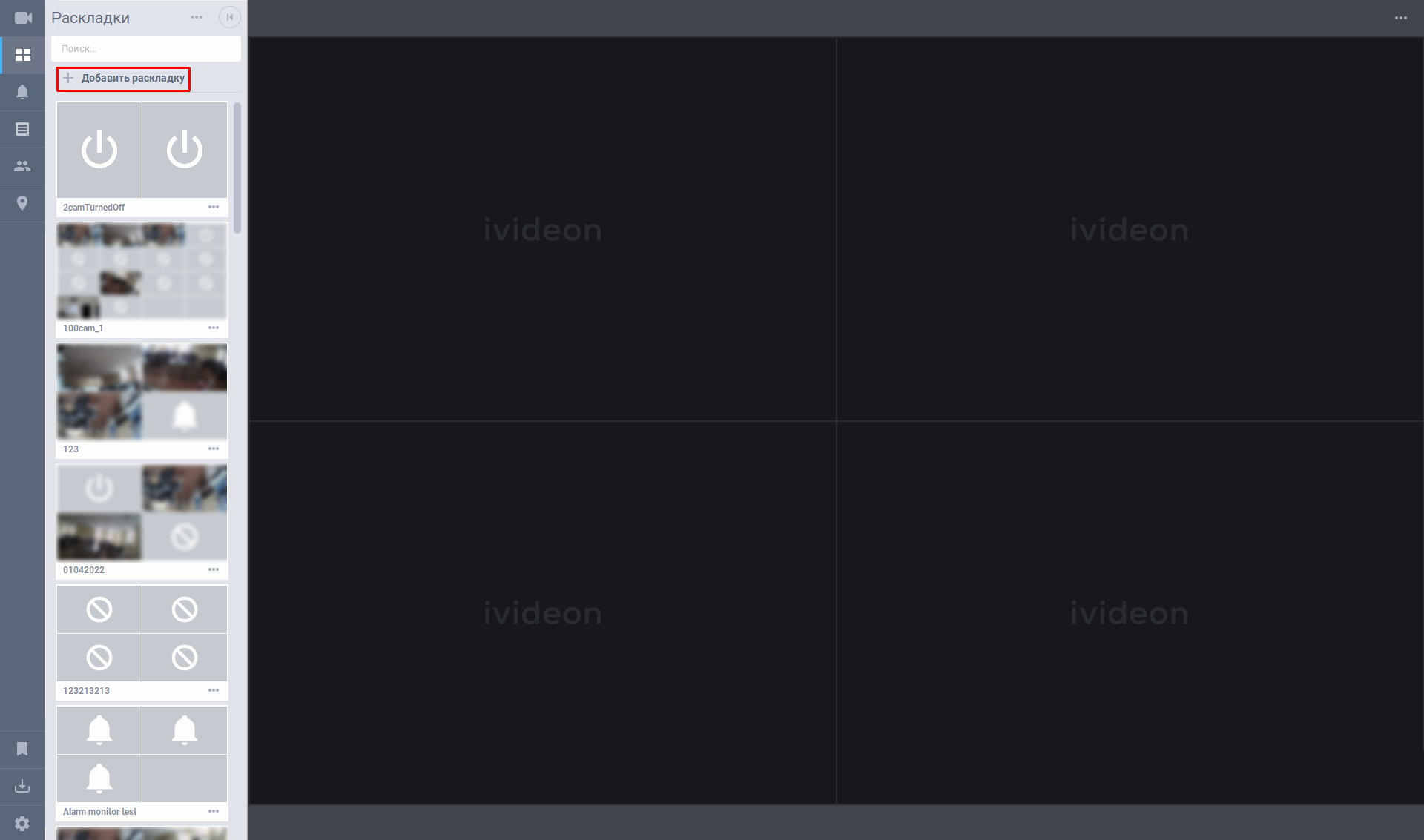
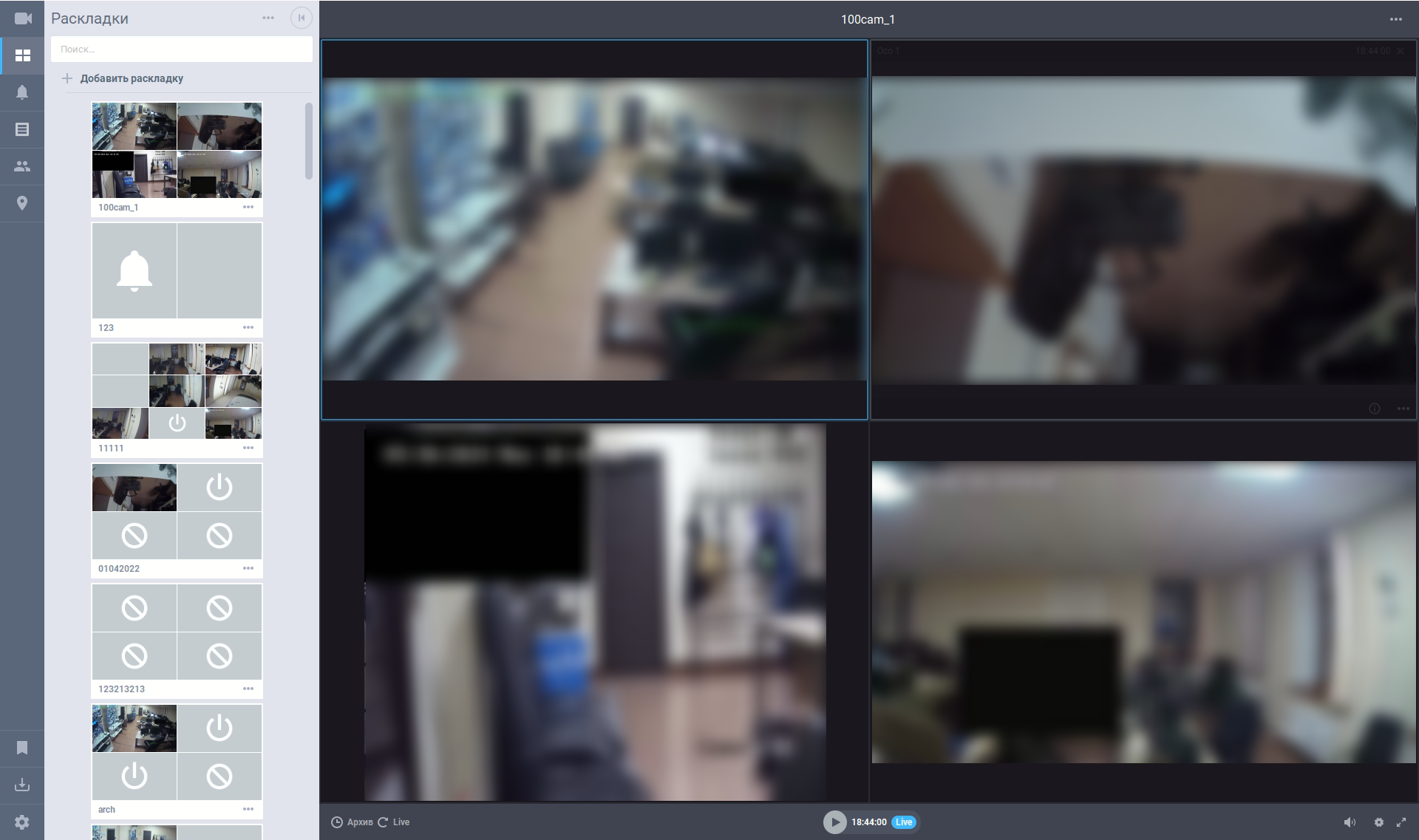
Да, если камеры добавлены в одну раскладку. Раскладки камер в Ivideon Client позволяют разместить в удобном порядке и просматривать одновременно до 36 камер. Раскладки также доступны в личном кабинете и в мобильном приложении Ivideon.
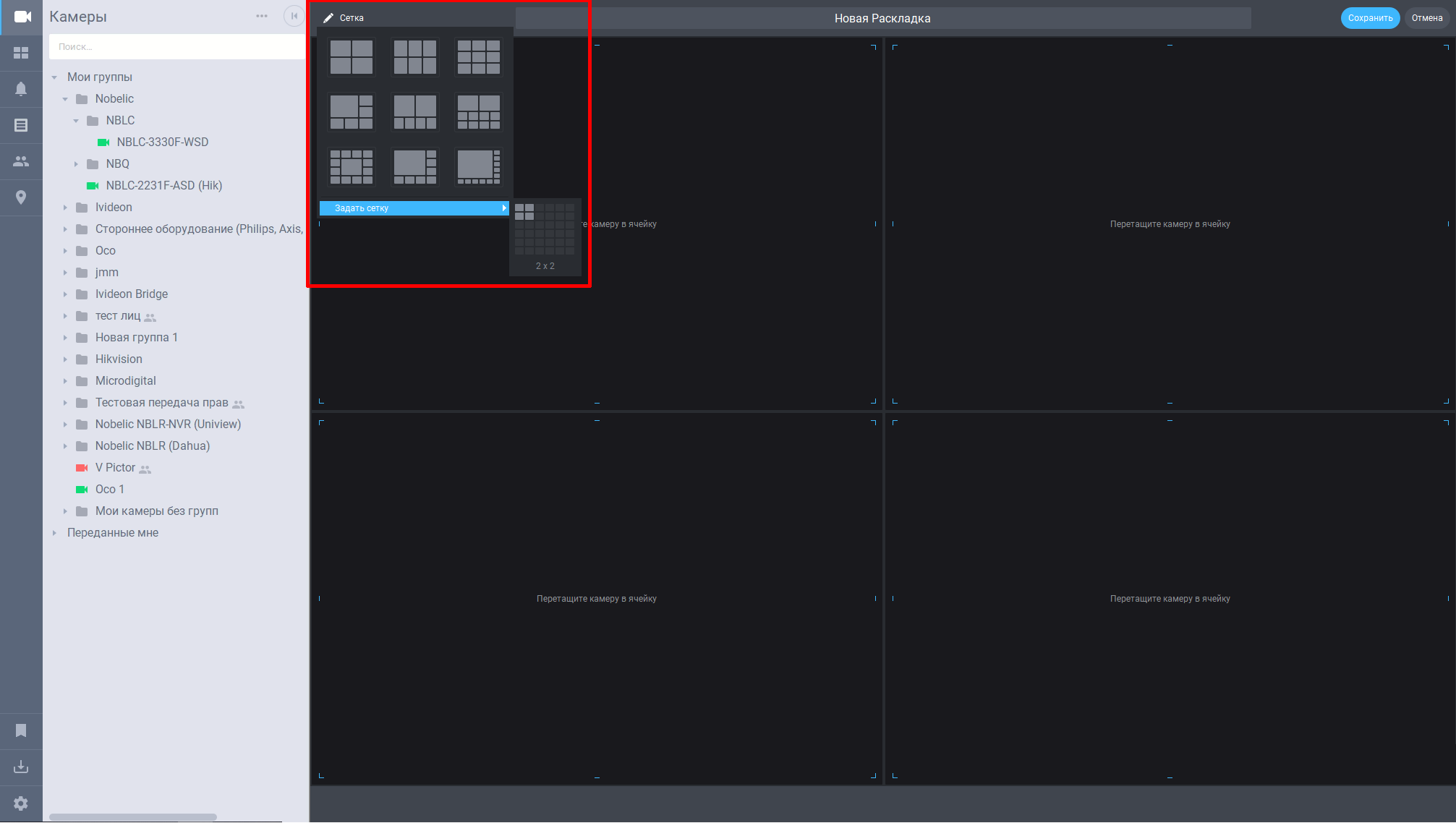
3. Нажмите Сетка и выберите необходимое количество и расположение ячеек для камер.
Вы можете использовать одну из предустановленных сеток или задать свою (до 36 камер).
Ячейки сетки можно уменьшать или увеличивать, перетягивая их границы с помощью мыши.
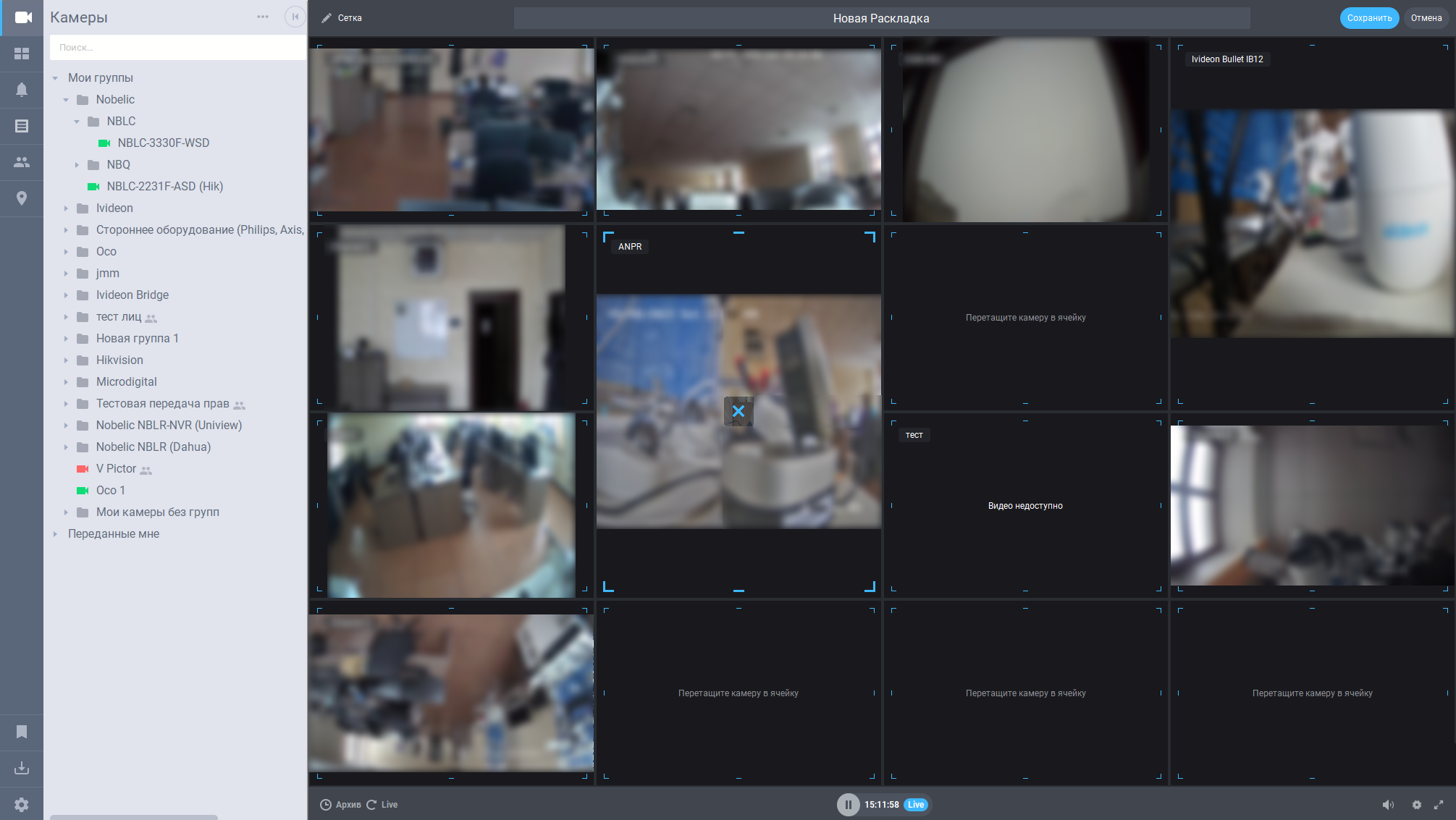
4. С помощью мыши перетащите нужные камеры в ячейки раскладки. Либо откройте меню нужной камеры, нажав на три точки рядом с ее названием и выберите Добавить к просмотру.
Камеры одного сервера или регистратора можно перетащить в раскладку сразу все вместе.
Если одновременно добавить в раскладку больше камер, чем выбрано ячеек в сетке, то сетка будет автоматически расширена до нужного количества.
Если вы уменьшите количество ячеек в сетке, камеры, которые превышают количество ячеек, будут удалены из раскладки.
Чтобы изменить расположение камеры в раскладке, просто перетащите её с помощью мыши в нужную ячейку.
Чтобы заменить одну из камер в раскладке, перетащите новую камеру на место старой с помощью мыши.
Чтобы удалить камеру из раскладки, наведите мышь на изображение камеры и нажмите кнопку в виде крестика в центре.
По завершении редактирования укажите название раскладки и нажмите Сохранить.
Раскладку также можно создать сразу из раздела Камеры - для этого просто начните перестаскивать камеры в область просмотра.
Помимо трансляции живого видео и архива с отдельных камер в раскладке также можно:
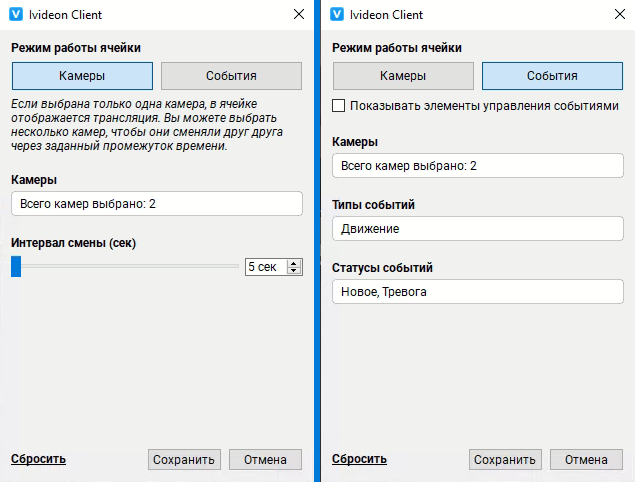
Добавить несколько камер в одну ячейку - камеры будут сменять друг друга с заданным интервалом.
Вместо живого видео и архива отображать события с камер.
Чтобы настроить один из таких вариантов трансляции:
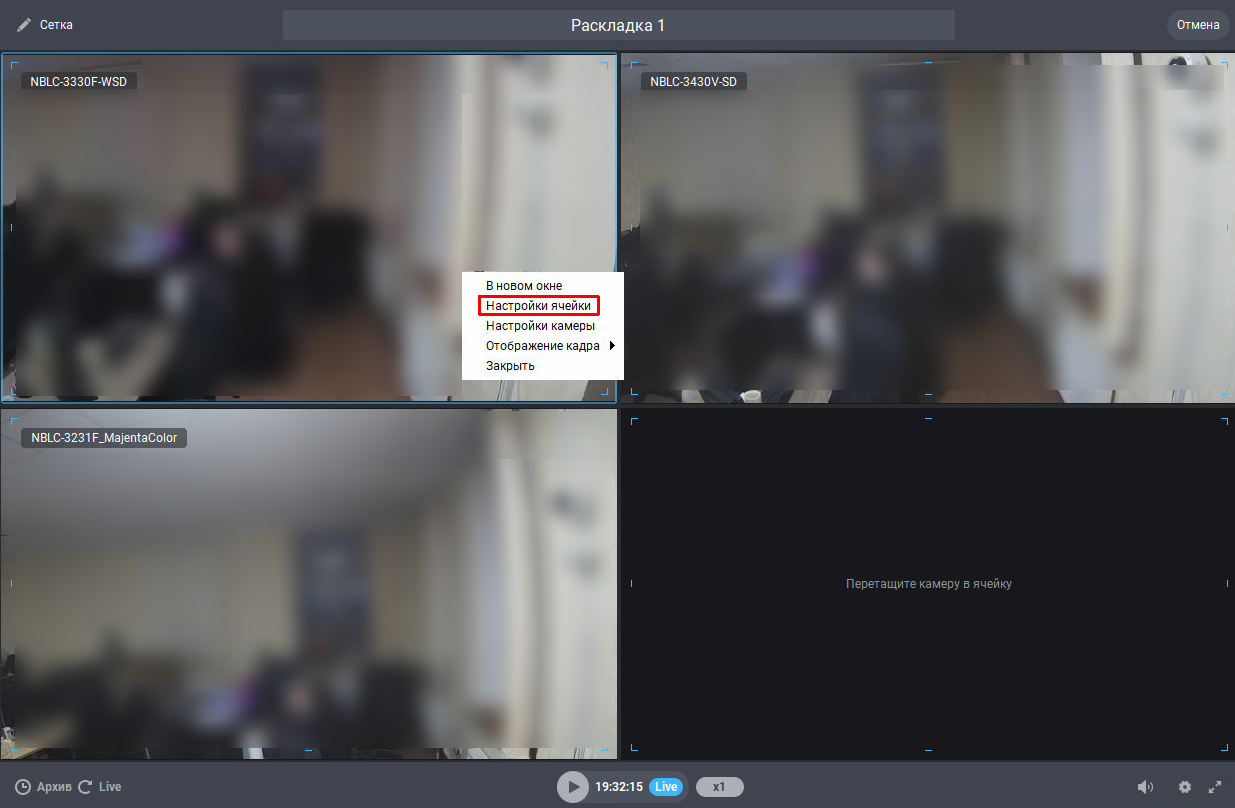
Щелкните правой кнопкой мыши по нужной ячейке и выберите Настройки ячейки.
В открывшемся окне на вкладке Камеры выберите нужные камеры и задайте интервал смены видео (от 5 до 60 секунд).
Если вы хотите, чтобы вместо живого видео и архива отображались события, на вкладке События выберите нужные камеры, а также типы и статусы событий.
По завершении настройки нажмите Сохранить.
2. Как отредактировать или удалить существующую раскладку камер?
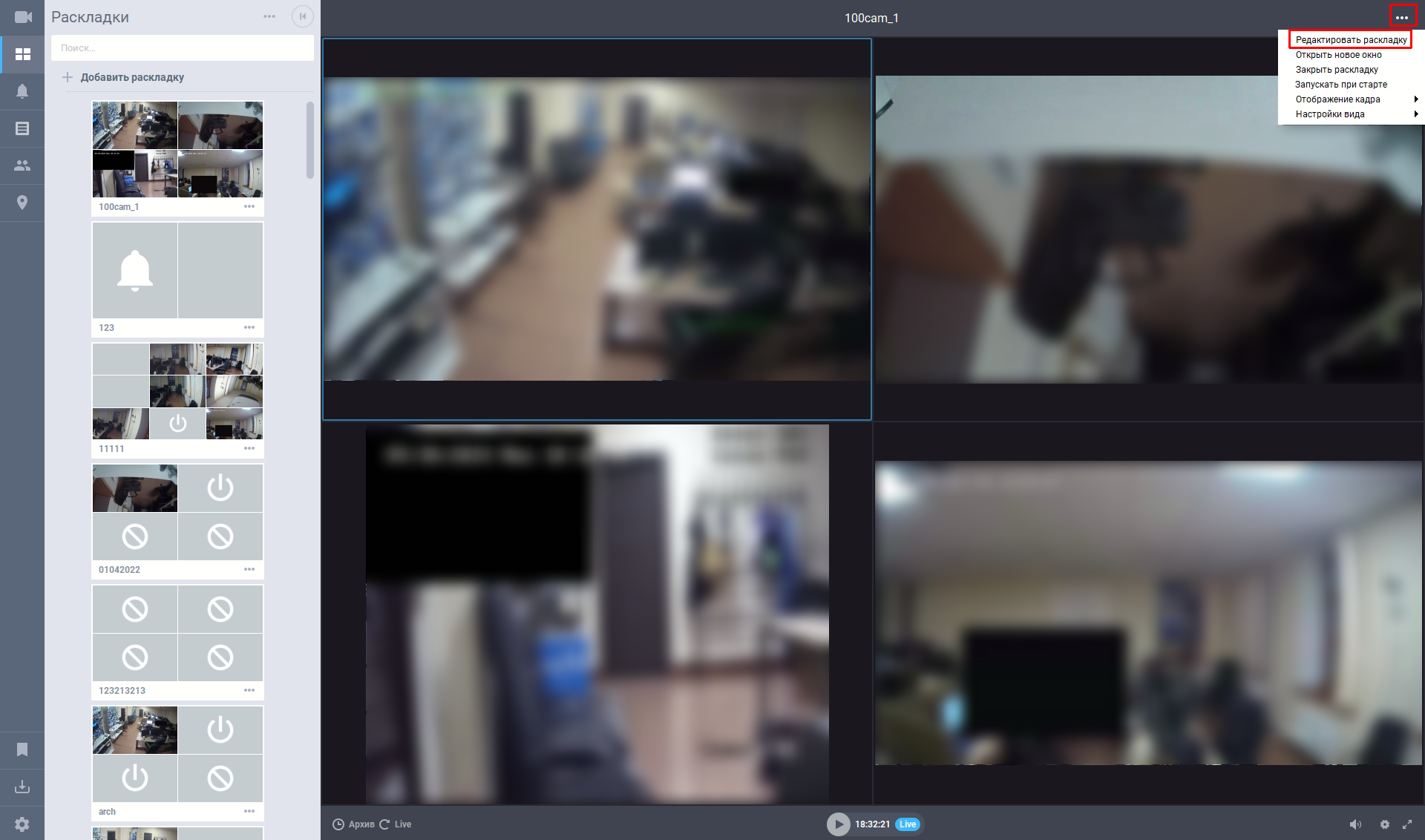
Чтобы отредактировать раскладку:
Перейдите в раздел Раскладки и откройте нужную раскладку для просмотра.
Нажмите кнопку меню в виде трёх точек в правом верхнем углу и выберите Редактировать раскладку.
Внесите необходимые изменения (также как при создании раскладки) и нажмите Сохранить.
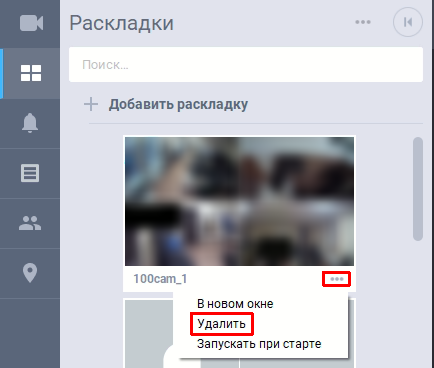
Чтобы удалить раскладку:
Перейдите в раздел Раскладки и нажмите кнопку меню в виде трёх точек под превью нужной раскладки.
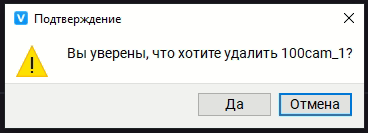
В выпадающем меню выберите Удалить и затем подтвердите удаление, нажав Да в открывшемся окне.
3. Как просматривать раскладки камер?
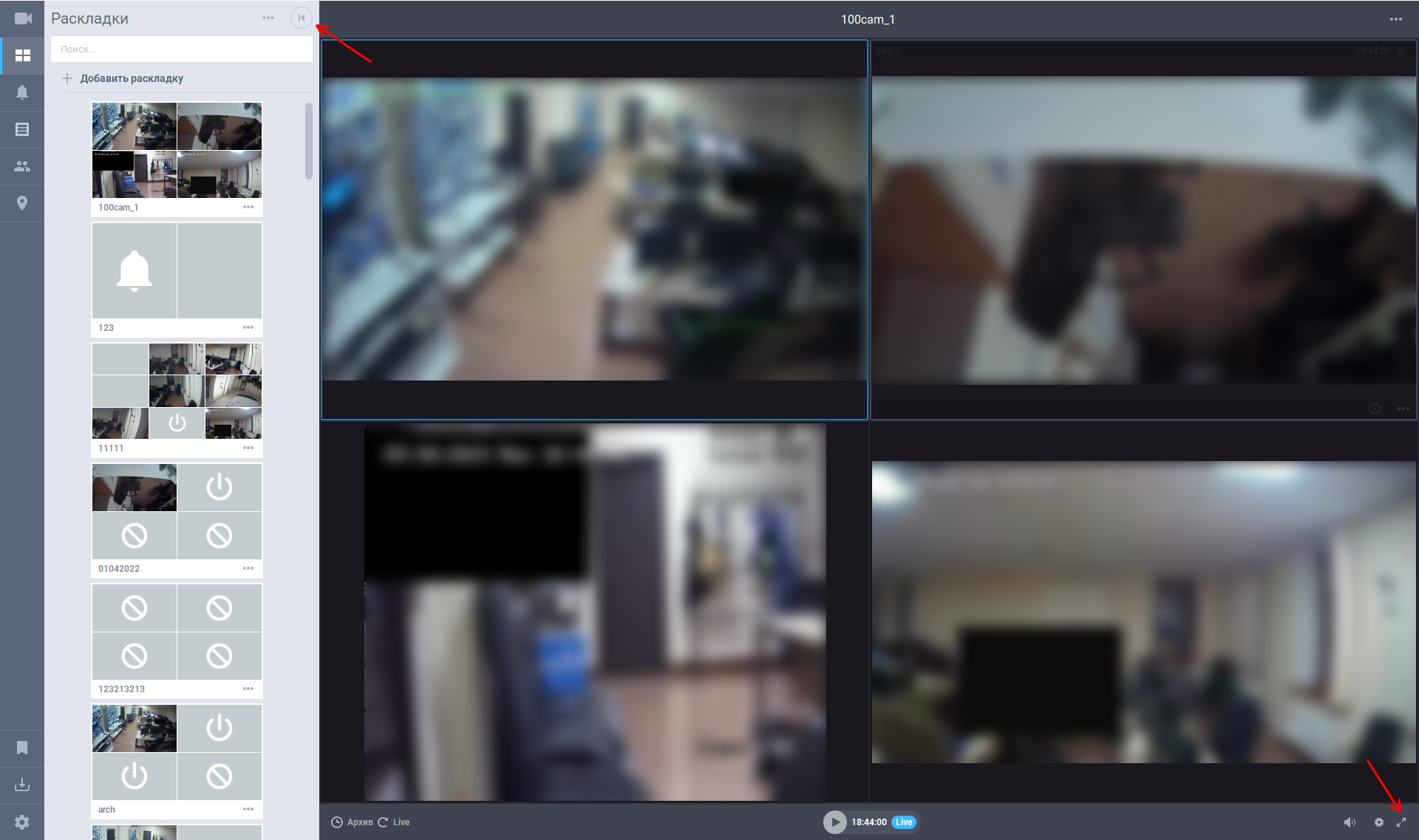
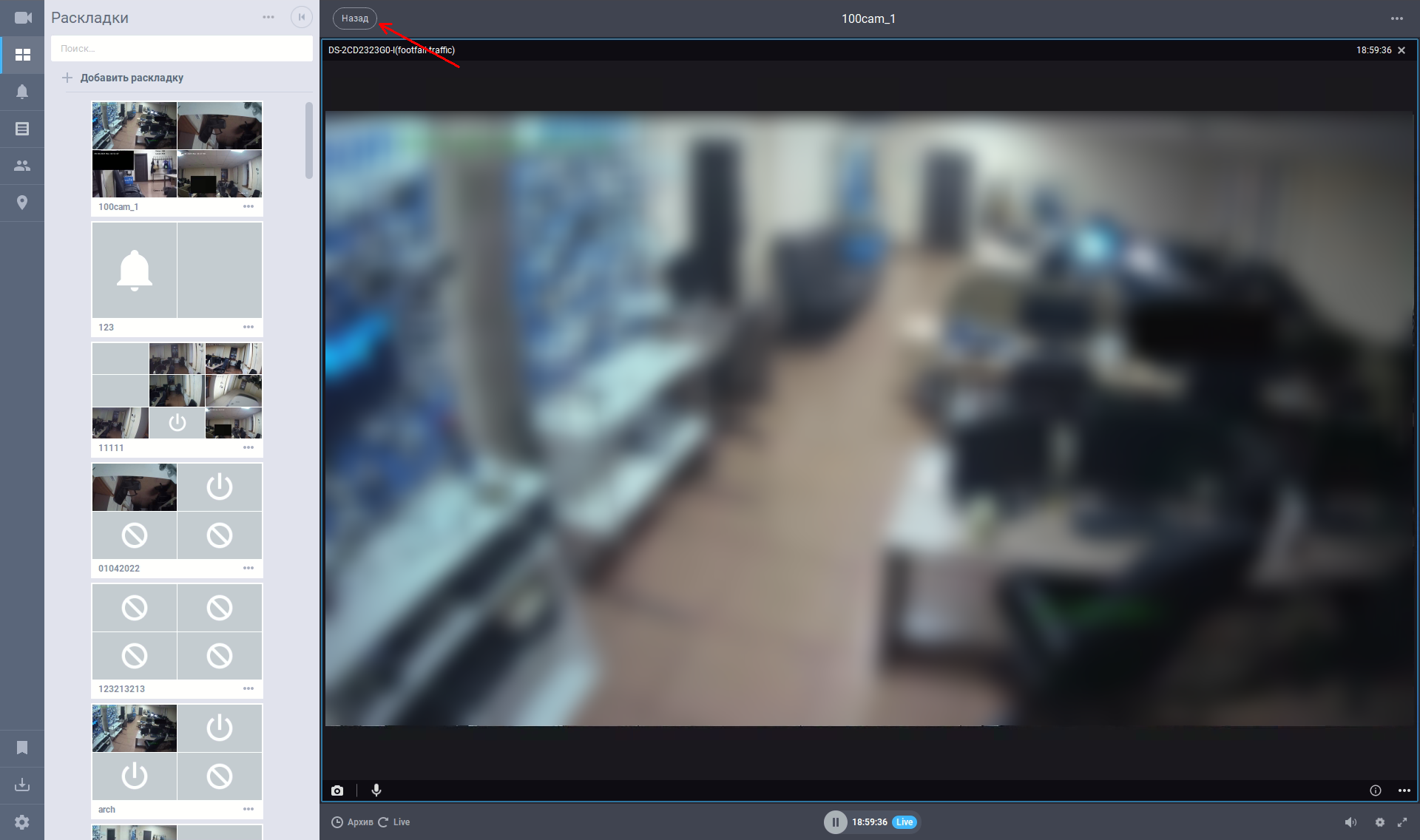
Чтобы просматривать уже существующие раскладки перейдите в раздел Раскладки. Нажмите на нужную раскладку или перетащите её в окно просмотра с помощью мыши.
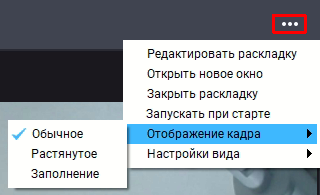
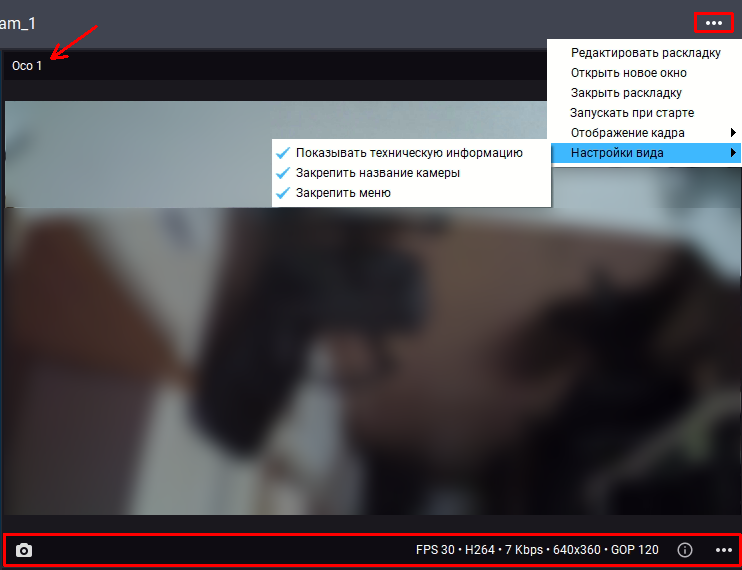
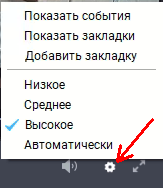
Нажав кнопку меню в правом верхнем углу вы можете: